






Manual
Nuestro contenido
Otros manuales
Usuario Banco Industrial
Este manual tiene como objetivo servir como guía para el usuario administrador del Banco, describiendo las funciones y configuraciones disponibles en Control Bi. Desde este perfil es posible: • Crear y administrar empresas • Gestionar usuarios de los comercios • Consultar ventas y órdenes • Configurar políticas, métodos de pago y API • Revisar bitácoras y reportes
1.Pantalla principal (Home)
Al ingresar al sistema, el Home principal muestra un resumen general de ventas, el cual incluye:
• Total de ventas en Quetzales (Q)
• Total de ventas en Dólares ($)
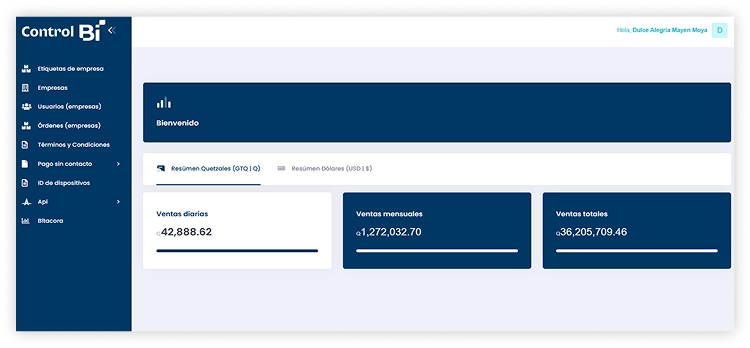
Esta vista permite al administrador tener una visión rápida del desempeño general de los comercios afiliados.
2.Etiqueta de Empresa
Este módulo permite crear etiquetas que luego se asignan a las empresas, según:
• Su giro comercial
• Los módulos o funcionalidades que necesitan utilizar
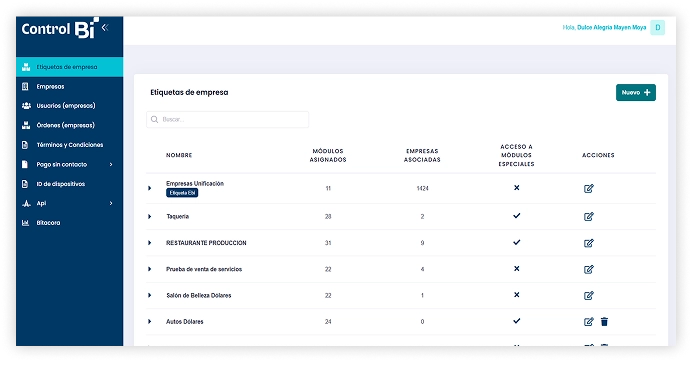
Pasos para crear una etiqueta
Paso 1:
Ingresar al módulo Etiqueta de Empresa y seleccionar la opción Nuevo.
Paso 2:
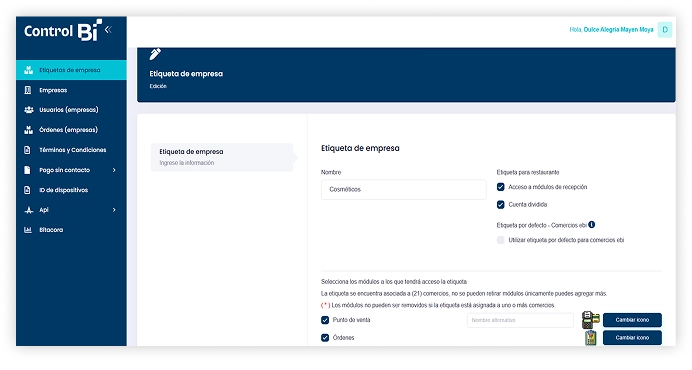
Completar los campos solicitados:
• Nombre de la etiqueta
• Seleccionar los módulos que serán utilizados
Finalmente, hacer clic en Guardar.
3.Empresas
Este módulo permite visualizar las empresas existentes así como crear nuevas empresas dentro de Control Bi.
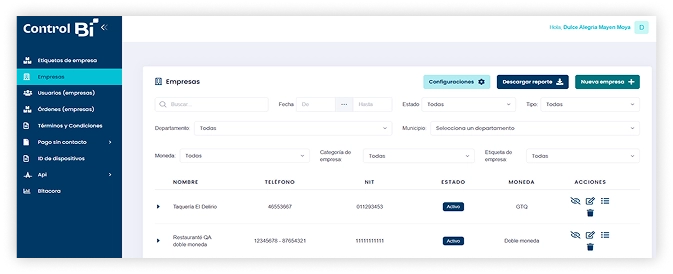
Pasos para crear una nueva empresa
Paso 1:
Ingresar al módulo Empresas.
Paso 2:
Hacer clic en Nueva empresa para iniciar el proceso de afiliación.
Paso 3:
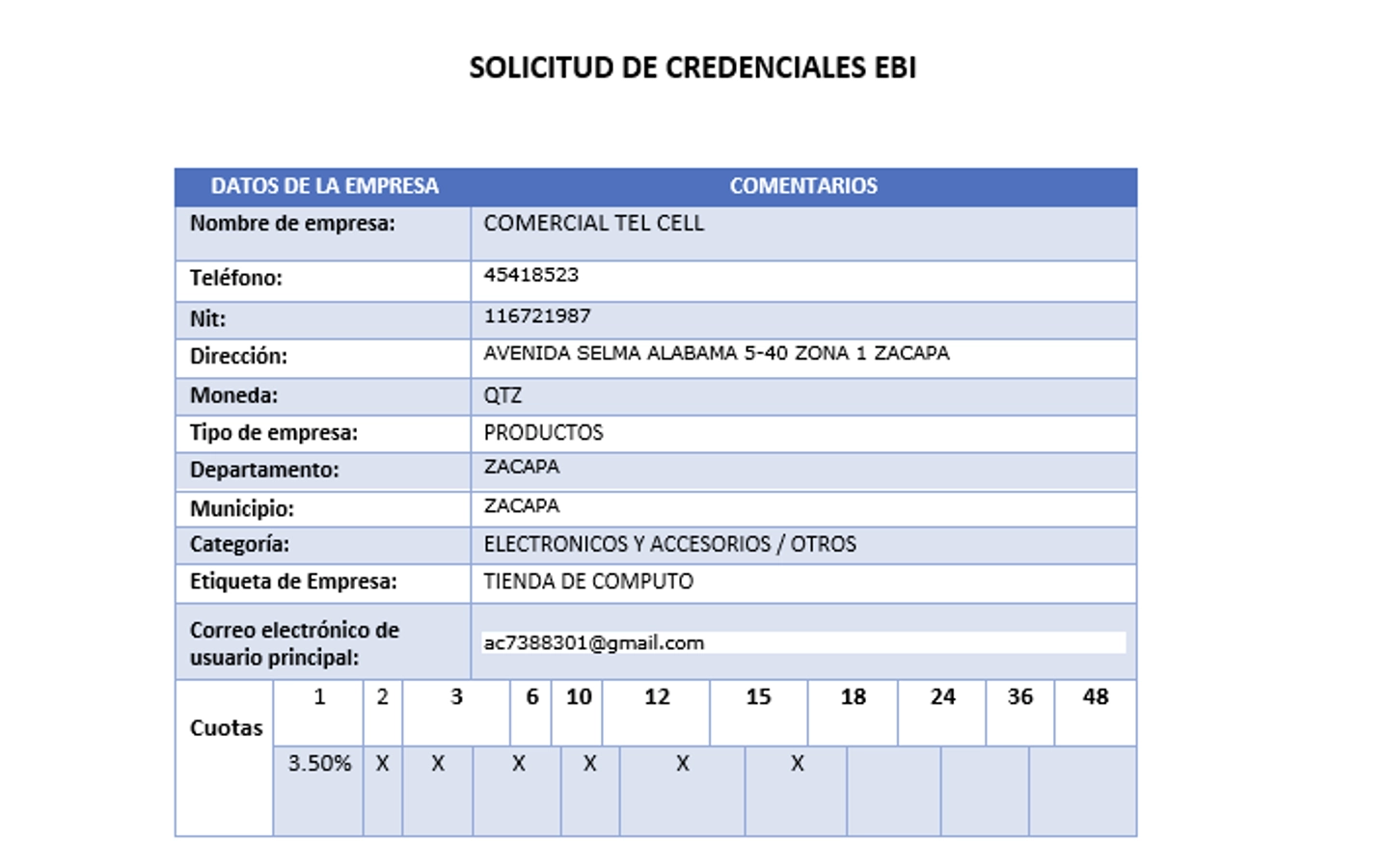
Ingresar los datos generales del comercio.
Esta información puede obtenerse del formato Word adjunto en el caso CRM:
• Nombre de la empresa
• Número de teléfono
• NIT
• Dirección
• Moneda
• Tipo de empresa: Producto o Servicio
• Departamento y municipio
• Categoría y etiqueta de empresa (según giro comercial)
• Etiqueta (definida en el formato Word)
• Correo electrónico (usuario principal)
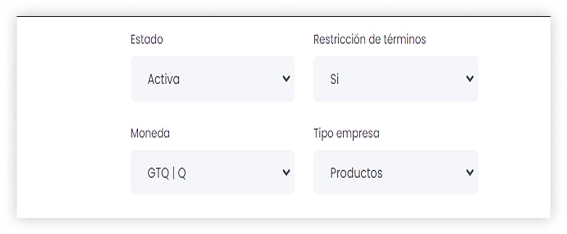
Configuración de la empresa
Campos no modificables
Algunos campos se muestran cómo no editables, ya que son definidos automáticamente por el sistema.
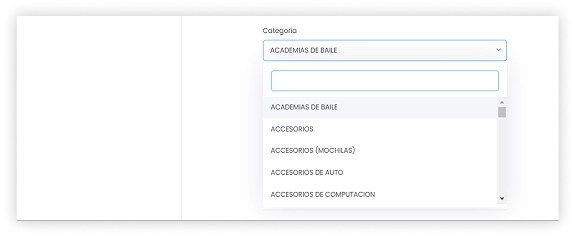
Selección de categoría
Seleccionar la categoría correspondiente al giro del comercio.
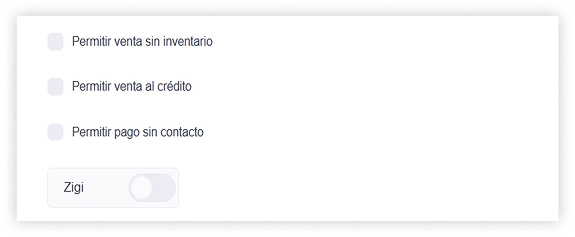
Opciones adicionales
Según la necesidad del comercio, se pueden habilitar opciones adicionales.
Tipo de creación
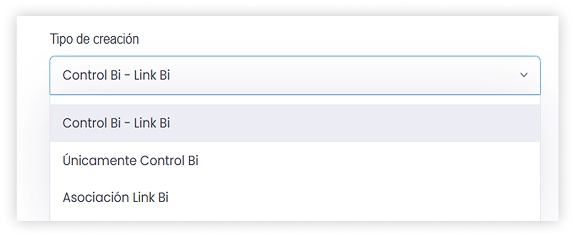
• Únicamente Control Bi
Se selecciona cuando el caso CRM indica que el comercio solo solicitó Control Bi.
• Creación desde ADM Link Bi
Si el usuario de Control Bi fue creado automáticamente desde el ADM Link Bi, no es necesario seleccionar el tipo de creación, ya que la asociación se realiza de forma automática.
Nota importante:
No utilizar la opción Asociación de Link Bi ni ingresar ID.
Esta opción es de uso exclusivo del área operativa del Ecosistema Bi.
Seleccionar la etiqueta correspondiente y hacer clic en Siguiente.
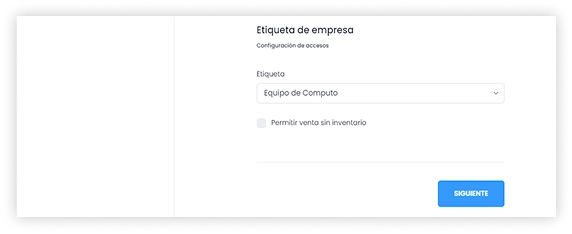
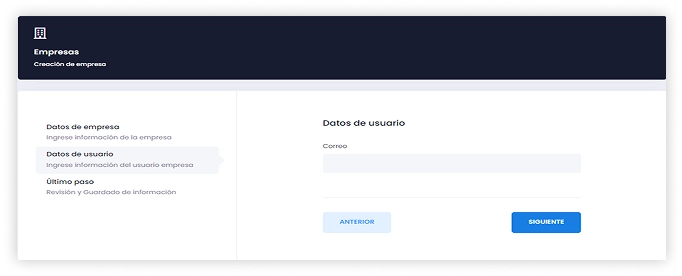
Datos del usuario
Ingresar y validar el correo electrónico del usuario y hacer clic en Siguiente.
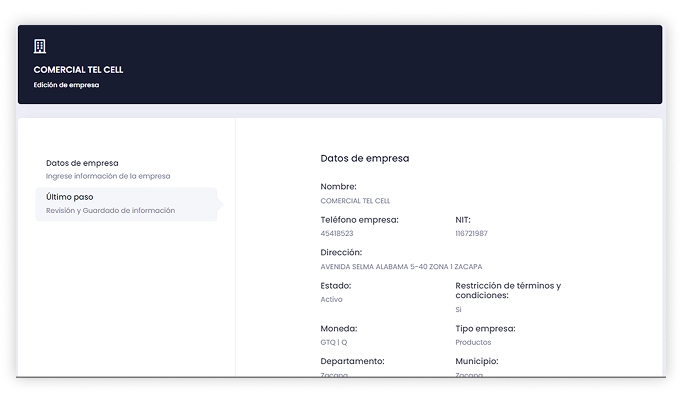
Revisión y guardado
Verificar que toda la información ingresada sea correcta. Al confirmar, hacer clic en Guardar.
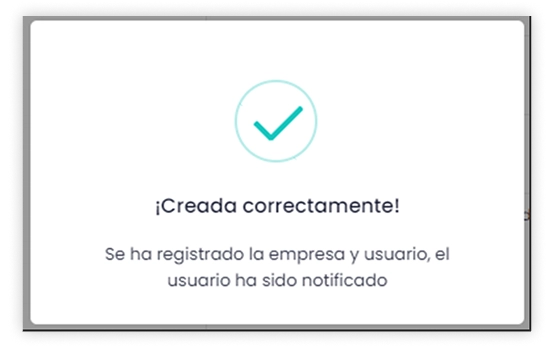
Confirmación
El sistema mostrará un mensaje indicando que la empresa fue registrada correctamente.
5.Usuarios (empresas)
Permite visualizar todos los usuarios con rol Empresa, filtrados por estado:
• Activos: ya iniciaron sesión
• Pendientes: aún no han ingresado
• Bloqueados: superaron el límite de intentos fallidos de contraseña
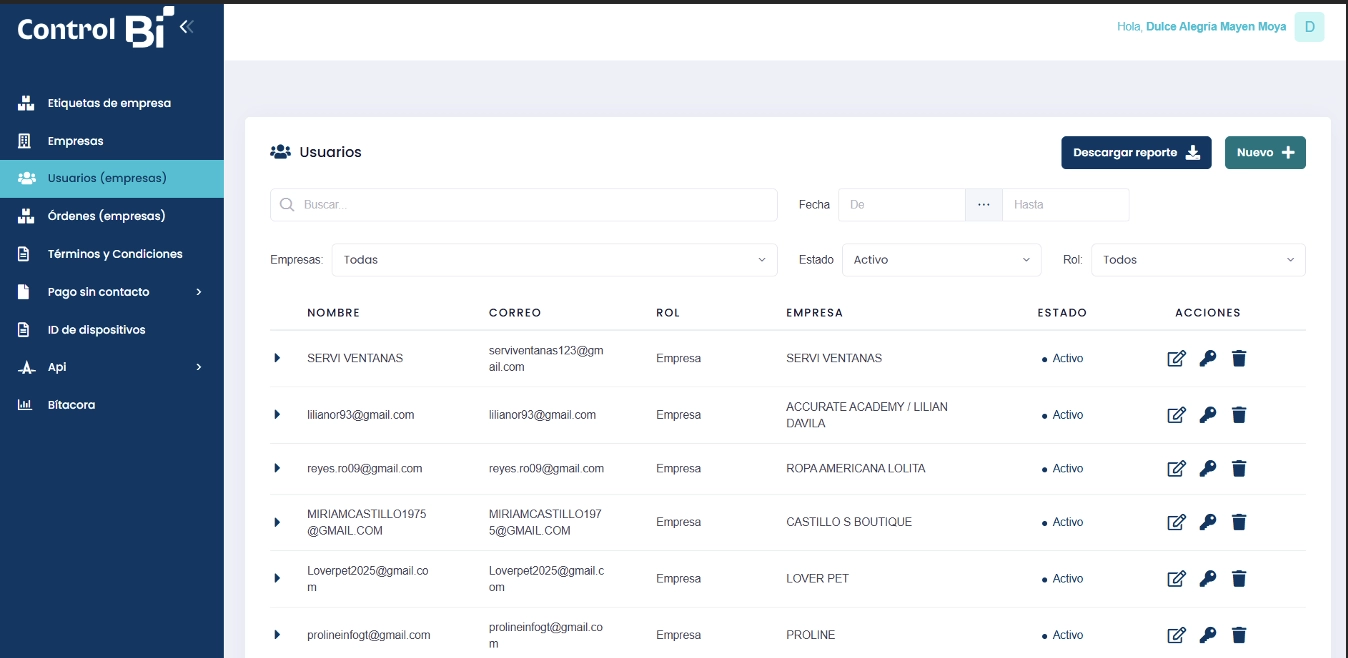
Desde este módulo también es posible:
• Descargar el reporte de usuarios
• Crear nuevos usuarios
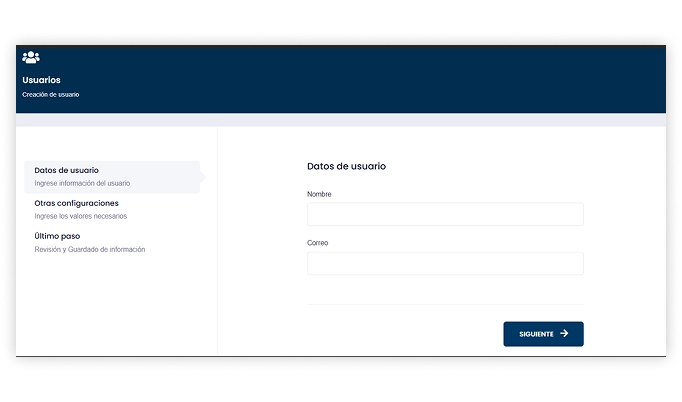
Crear un nuevo usuario
Ingresar:
• Nombre
• Correo electrónico
• Empresa asignada
Validar la información y hacer clic en Guardar.
8.Órdenes
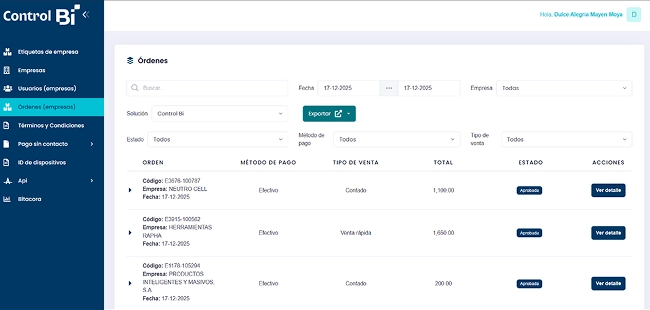
Permite visualizar todas las ventas registradas en:
• Control Bi
• Link Bi
• Pay Bi
Filtros disponibles
• Estado de la operación: aprobada, anulada, pendiente de pago, pago cancelado
• Método de pago: efectivo, tarjeta, pago mixto, QR, cuenta dividida, pago sin contacto, transferencia bancaria, Zigi y Zigi QR
• Tipo de venta: contado, crédito, venta rápida, cortesía
Reportes
La información puede descargarse en:
• PDF
• Excel
(Incluye reporte detallado y reporte de órdenes)
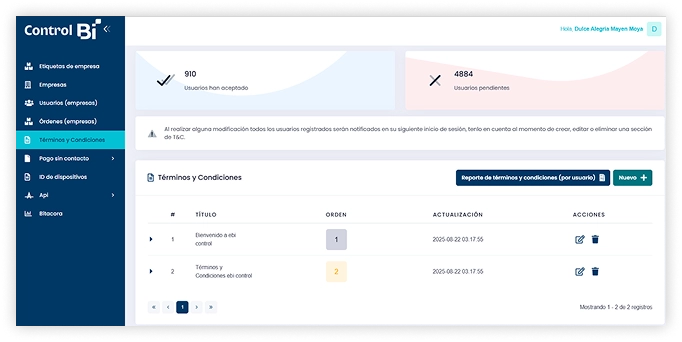
7. Términos y condiciones
Este módulo permite configurar:
• Políticas
• Condiciones de uso
• Información relevante de la plataforma
Al ser configurados, todos los comercios serán notificados al momento de iniciar sesión.
8.Pago Sin Contacto
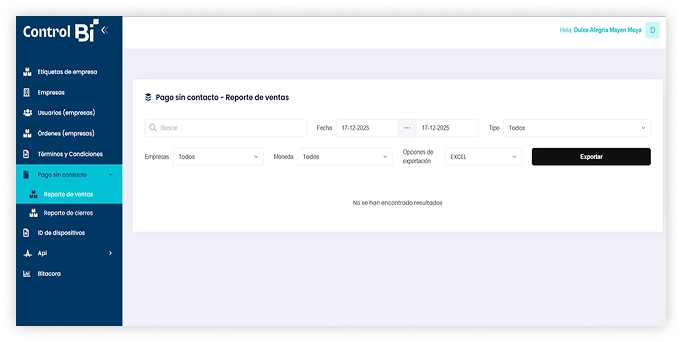
Permite generar reportes de órdenes registradas mediante el método Pago sin Contacto, el cual utiliza tecnología NFC para cobros con tarjeta de crédito o débito desde la aplicación Control Bi.
Reportes disponibles
• Reporte de ventas
• Reporte de cierres
Ambos pueden descargarse en PDF o Excel.
9.ID de Dispositivos
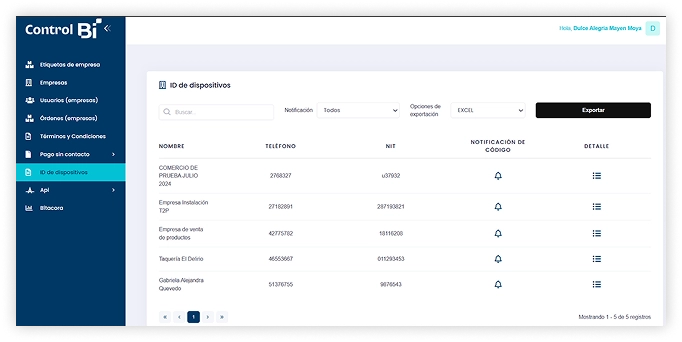
Este módulo permite consultar información de los comercios afiliados a Pago sin Contacto, incluyendo:
• ID del dispositivo
• Información necesaria para compartir con Neonet (ID Pago sin Contacto)
• Solicitud de habilitación de terminal
En la opción de detalle se visualizan los códigos registrados por cada usuario.
10.API (Interfaz de Programación de Aplicaciones)
Funciona como un puente de comunicación que permite a Control Bi enviar y recibir información de forma segura y controlada entre la aplicación.
Funcionalidades
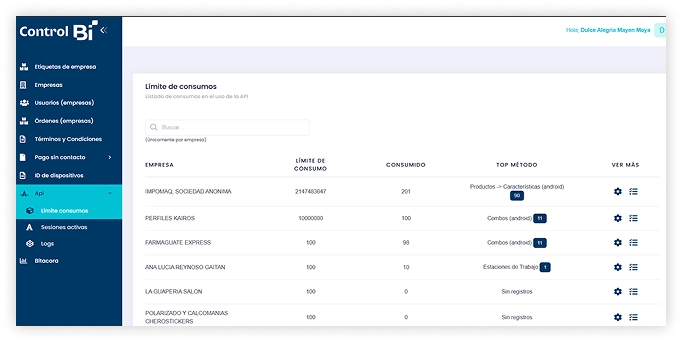
• Límite de consumo:
Cantidad de solicitudes permitidas por comercio.
Por defecto, los comercios nacen con un límite de 100 solicitudes, el cual puede modificarse para permitir el login.
• Sesiones activas:
Muestra las sesiones activas de la API.
• Logs:
Permite visualizar los accesos por fecha o comercio.
11.Bitácora
Permite consultar el historial de movimientos realizados por los usuarios dentro de cada comercio, registrando:
• Motivo
• Fecha de creación
• Usuario que realizó la acción
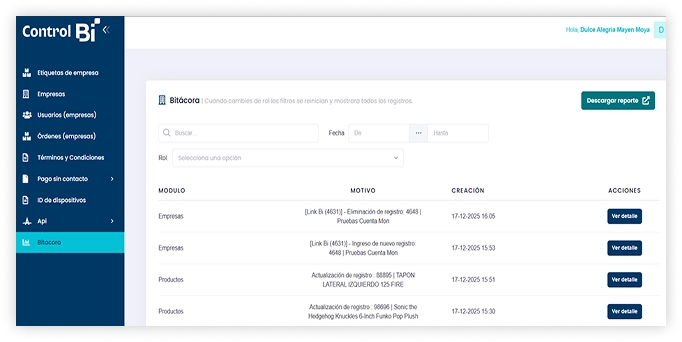
Nota:
El reporte puede descargarse en formato Excel.