





Manual
Nuestro contenido
Otros manuales
Módulos Restaurantes
1.Unidades de Medida
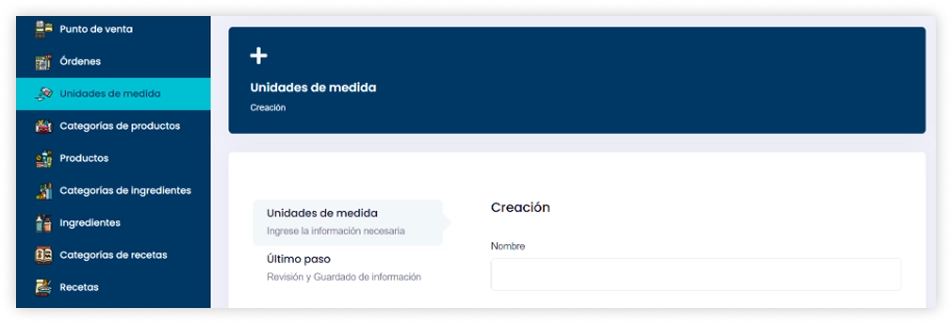
Este módulo sirve para registrar las unidades con las que se manejan los ingredientes en las recetas, como onzas, tazas, gramos, litros etc. Al crear una nueva unidad, podrás usarla después para rebajar automáticamente los ingredientes cuando vendas platillos.
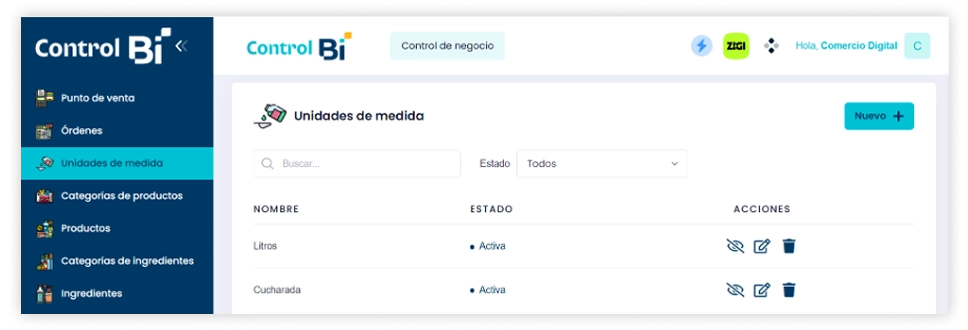
Solo tienes que entrar a la opción de “Nuevo” y escribir la unidad que necesitas.
2.Categoría de Ingredientes
Este módulo te permite organizar tus ingredientes en diferentes categorías según su tipo, cómo: verduras, carnes, lácteos, condimentos, entre otros. Esto te ayudará a tener un mejor control y orden en tu inventario y recetas.
¿Cómo registrar una nueva categoría?
1. Ingresa al módulo “Categoría de ingredientes” desde el menú principal.
2. Haz clic en el botón “Nuevo”
3. Escribe el nombre de la categoría, por ejemplo: Verduras.
4. Selecciona el estado: Activo
5. Presiona “Siguiente” para corroborar la información.
6. Selecciona la opción de “Guardar” para registrar la nueva categoría.
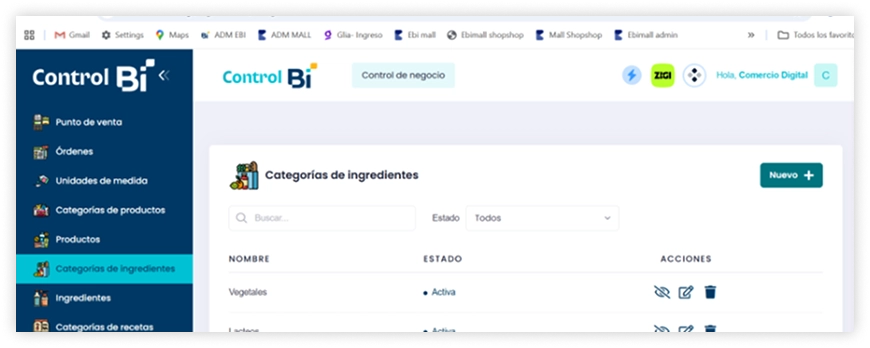
Una vez creada, podrás asignar esa categoría a los ingredientes cuando los registres.
3.Ingredientes
Este módulo es donde registrar los ingredientes que usas en tus recetas. Aquí puedes llevar un control detallado de cada uno, como su nombre, categoría, unidad de medida y costos.
Desde el menú principal puedes:
· Cargar ingredientes uno por uno de forma manual en la opción de “Nuevo”
· Cargar varios ingredientes a la vez con la opción de “Carga masiva”
· Actualizar el costo de cada ingrediente cuando lo necesites, para mantener precios siempre actualizados.
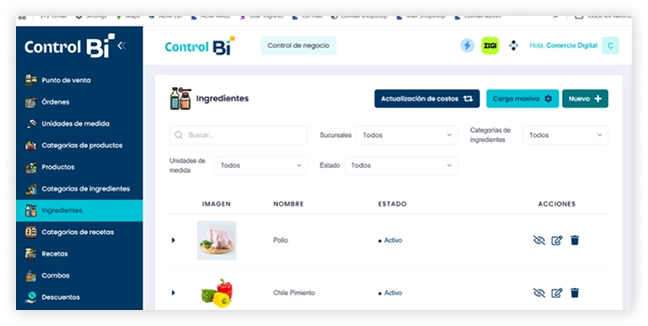
Tener tus ingredientes correctamente registrados es clave para que el sistema pueda rebajar automáticamente los insumos al vender un platillo a continuación te mostramos cómo registrar tus ingredientes de forma individual o masiva, y cómo actualizar sus cosos fácilmente.
· Carga Individual de Ingredientes
- Ingresa al módulo de “Ingredientes” desde el menú principal.
- Haz clic en el botón “Nuevo” para agregar un ingrediente.
- Completa los siguientes campos:
– Nombre del ingrediente: Escribe el nombre con el que identificarás el insumo.
– Modificar inventario: Activa está opción si este ingrediente debe descontarse del inventario cuando se use en la receta.
– Costo por unidad: Ingresa el precio actual de una unidad del ingrediente.
– Cantidad de Inventario: Dirígete a la opción de cantidades y escribe cuántas unidades tienes disponibles.o del ingrediente para que sea más fácil identificar.
– SKU (Código del producto): Escribe un código único para este ingrediente, puede ser numérico o alfanumérico, pero no debe repetirse con otros productos.
– Código de barras: si usas un lector de códigos de barras, puedes escanear el código aquí.
– Categoría de ingrediente: Selecciona la categoría a la que pertenece.
– Unidad de medida: Elige cómo se mide este ingrediente (gramos, litros etc.)
– Imagen: Sube una foto
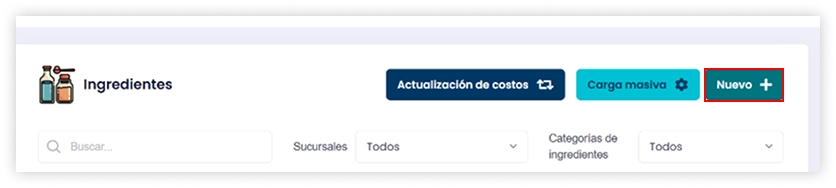
Revisa que toda la información sea correcta y haz clic en Siguiente y luego “Guardar”.
· Carga Masiva de Ingredientes:
Esta opción te permite registrar varios ingredientes al mismo tiempo usando un archivo de Excel. Es ideal para ahorrar tiempo cuando estás ingresando tu inventario inicial o haciendo actualizaciones en bloque.
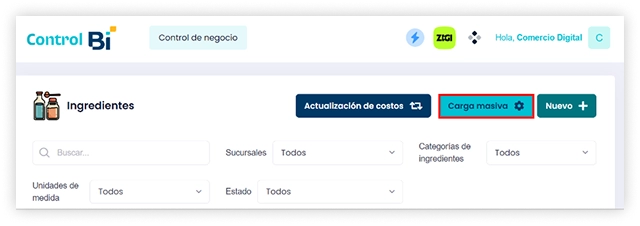
Paso a paso: Cómo hacer la carga masiva de ingredientes.
- Ingresa al módulo “Ingredientes” desde el menú principal.
- Haz clic en la opción de “Carga masiva”.
- Selecciona la opción “Descargar módulo de carga” para obtener el archivo Excel que debes de llenar.
- Abre el archivo descargado. En la parte superior izquierda encontrarás indicaciones sobre qué campos son obligatorios y cuáles son opciones.
Campos obligatorios:
Nombre del ingrediente
costo por unidad
SKU (código único del producto)
Campos Opcionales:
Modificar inventario: escribe “Si” sí quieres que ese ingrediente rebaje inventario al usarse. Si no, déjalo en blanco.
Código de barras: Si cuentas con lector, puedes ingresarlo aquí.
Categoría de ingredientes: Debes de ingresar el código alfanumérico correspondiente.
Unidad de medida: También se usa el código alfanumérico asignado.
- Para tener los códigos alfanuméricos de categoría de ingredientes y unidad de medida:
- Dentro de “carga masiva” ve a las secciones llamadas “Categoría de ingredientes” y “Unidad de medida”.
- Busca el código correspondiente cópialo y pégalo en la columna respectiva del Excel.
- Una vez completado el archio con todos los ingredientes guárdalo y vuele al sistema.
- Sube el archivo desde la misma opción de “Carga masiva” selecciona el documento y guarda.
· Actualización de Costos
Esta función permite modificar de forma masiva el costo de tus productos. Esto es especialmente útil cuando trabajas con temporadas o cambios de proveedores que hacen que los costos aumenten o disminuyan.
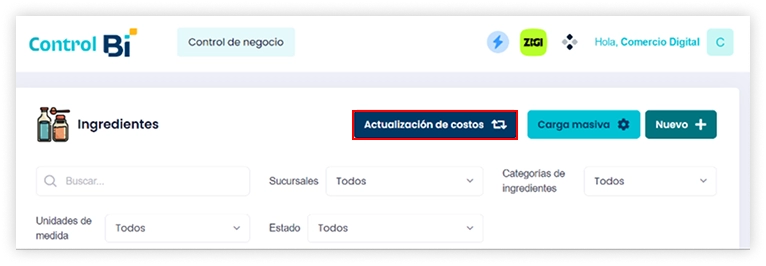
Paso a Paso para actualización de costos:
1. Haz clic en la actualización de costos.
2. Selecciona el botón “Descargar Modelo de carga”.
- Este archivo incluye una lista de tus ingredientes.
- Las columnas en color azul no se deben modificar (como # y registro)
- Solo pueden editar la última columna en color negro llamada “Costo por unidad”
3. Abre el archivo y modifica únicamente los costos por unidad de los ingredientes que necesites actualizar.
4. Guarda el archivo con los cambios realizados.
5. Regresa a la misma pantalla en ebi control y selecciona “Carga de Archivo”
6. Sube el Excel actualizado y espera la confirmación del sistema.
7. Revisa que los costos hayan sido actualizados correctamente en tu listado de ingredientes.
4.Categoría de Receta
Sirve para organizar y clasificar las recetas de productos o platillos según su tipo (por ejemplo: bebidas, postres, entradas). Desde esta sección, también podrás ocultar, editar o eliminar cualquier categoría según tus necesidades.

Paso a paso para crear una categoría de receta:
- Ingresa a la opción de “Nuevo”
- Escribe el nombre de la categoría
- Deja la opción “Activo” seleccionada por defecto.
- Haz clic en “Siguiente”
- Corrobora la información ingresada.
- Haz clic en “Guardar” para finalizar.
5.Receta
Este módulo permite llevar un control detallado de todas las recetas creadas en el sistema. Podrás registrar los ingredientes, cantidades y pasos necesarios para cada platillo o producto.
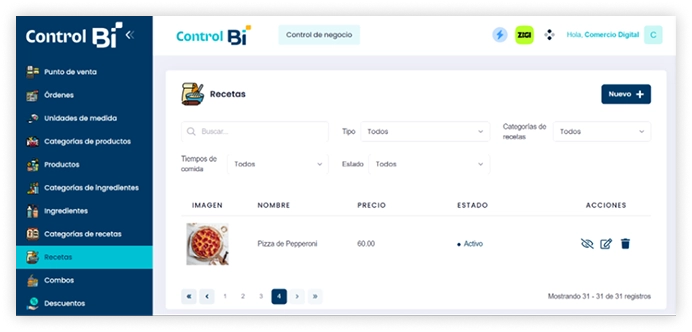
Paso a paso para crear una receta:
1. Haz clic en la opción de “Nuevo”
2. Completa los siguientes campos:
- Nombre de la receta
- Precio
- SKU (Código único por producto)
- Código de barra (Opcional)
- Selecciona el tipo (Receta o complemento)
- Elige la categoría correspondiente
- Selecciona el tiempo de comida (Desayuno, brunch, almuerzo o cena)
- Sube una imagen representativa de la receta
3. Haz clic en “Siguiente” para continuar
4. Revisa que toda la información esté correcta y presiona “Guardar”
Agregar ingredientes e información complementaria:
5. Una vez creada la receta, te redireccionará a la pantalla en donde deberás configurar los ingredientes.
6. En el buscador, identifica y selecciona los ingredientes que correspondan.
7. Haz clic en el ícono de (+) color morado para agregarlos a la receta.
8. Para cada ingrediente agregado, especifica:
- Costo del ingrediente
- Cantidad necesaria en la receta
- Si el ingrediente es obligatorio o no
- Especificar si permite agregar extras, en caso afirmativo define (Precio del extra y máximo número de extras permitidos)
9. Dirígete a la sección “Información general” y verifica que todos los datos de la receta estén correctos.
10. Guarda los cambios para finalizar la configuración.
6.Combo
Permite crear y gestionar combinaciones de productos o recetas que se venden juntos a un precio especial. Ideal para menús fijos. También puedes editar, ocultar o eliminar combos según sea necesario.
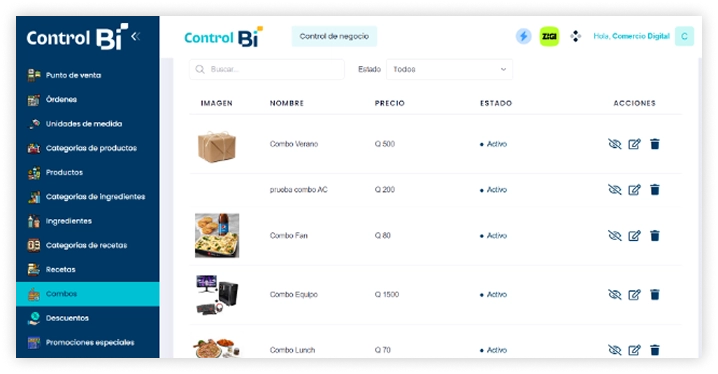
Paso a paso para crear un combo:
1. Haz clic en la opción de “Nuevo”
2. Completa los campos obligatorios:
- Nombre del combo
- SKU
- Tiempo de comida
3. Si deseas, completa los campos opcionales:
- Descripción del combo
- Código de barra
- Imagen representativa
4. Has clic en “Siguiente” para continuar con la configuración; Agregar productos o recetas al combo:
5. Usa el buscador global para identificar los productos o recetas que formarán parte del combo.
6. Agrégalos usando el ícono de (+) color morado.
7. Luego dirígete a la opción “Agregados”, conde podrás:
- Visualizar los productos o recetas que componen el combo.
- Personalizar las opciones de cata ítem, por ejemplo, establecer alternativas en caso de que un producto no esté disponible elegir otras opciones.
7.Tiempos de Comida
Este módulo permite registrar y organizar los diferentes tiempos de comida (como desayuno, almuerzo, cena etc.) para clasificar correctamente las recetas. Al configurar estos tiempos, puedes asignarlos a cada receta según corresponda.
Nota: en la aplicación móvil, si seleccionas mostrar solo un tiempo de comida, solo se visualizarán las recetas asociadas a ese tiempo.
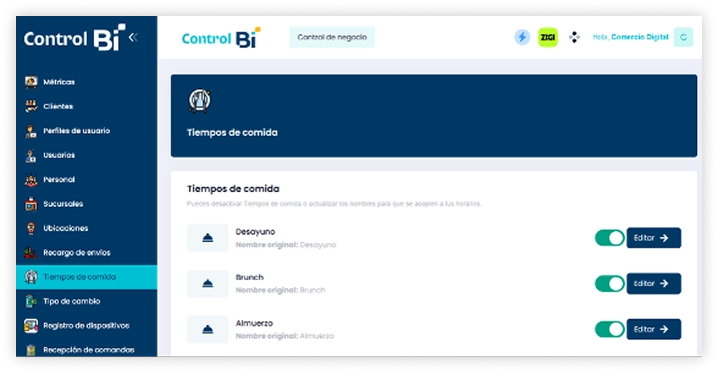
Configuración básica:
- Para activar o desactivar un tiempo de comida simplemente debes activar o desactivar el botón de estado.
- SI el nombre o etiqueta no es correcta, puedes editarla:
- Haz clic en la opción de “Editar”
- Modifica el nombre o etiqueta según necesites.
- Haz clic en “Confirmar” para guardar los cambios.
8.Tiempos de Comida
Este módulo permite registrar y organizar los diferentes tiempos de comida (como desayuno, almuerzo, cena etc.) para clasificar correctamente las recetas. Al configurar estos tiempos, puedes asignarlos a cada receta según corresponda.
Nota: en la aplicación móvil, si seleccionas mostrar solo un tiempo de comida, solo se visualizarán las recetas asociadas a ese tiempo.