





Manual de distribución
Nuestro contenido
Otros manuales
2 Carga masiva de productos
La funcionalidad de Carga Masiva de Productos / Servicios permite agregar varios artículos al sistema de manera rápida y eficiente utilizando un archivo de plantilla en Excel. Este manual te guiará paso a paso para realizar la carga sin errores y aprovechar todas las funcionalidades disponibles.
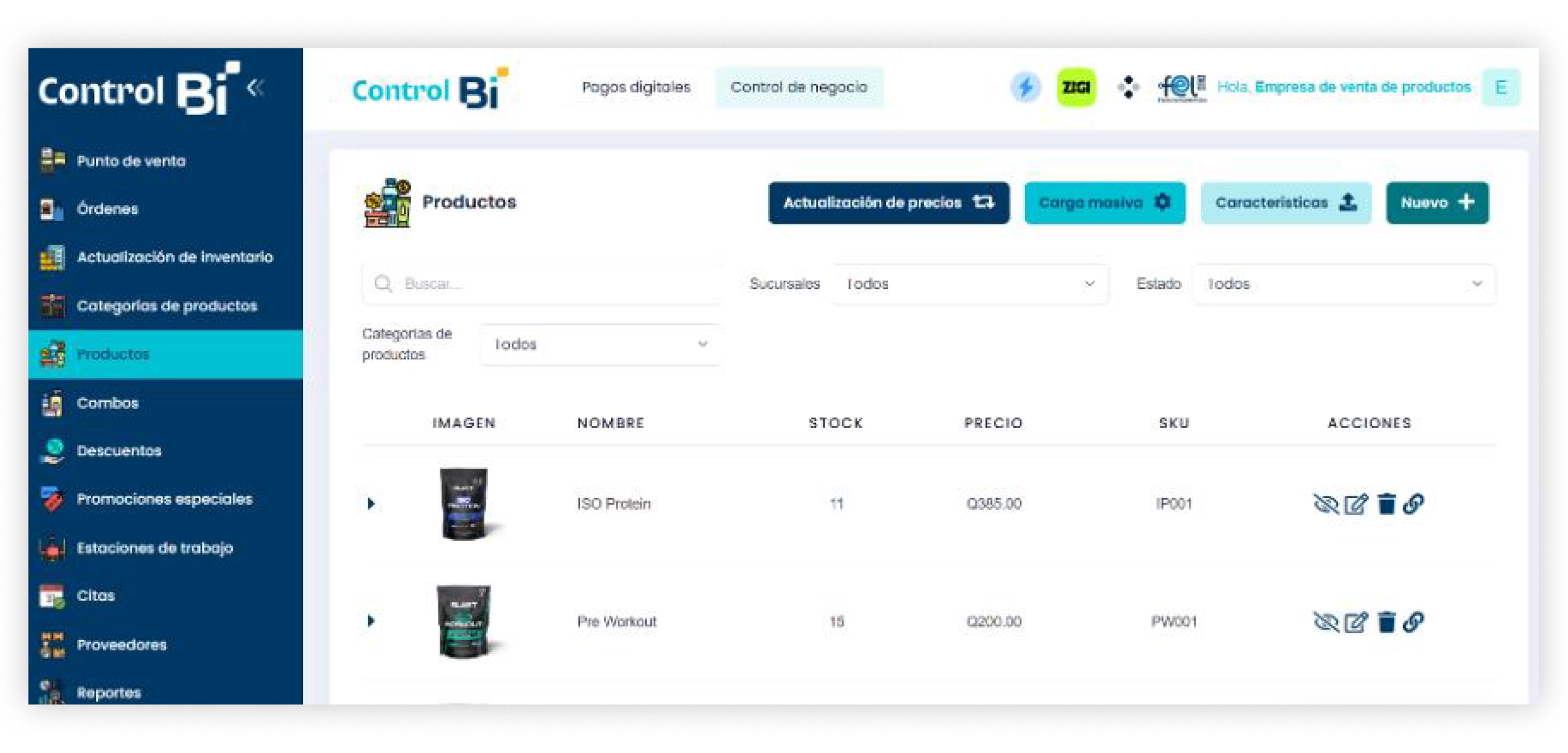
1 Ingresa al módulo “Productos”
Desde el menú principal, selecciona la opción Productos.
2 Selecciona “Carga Masiva”
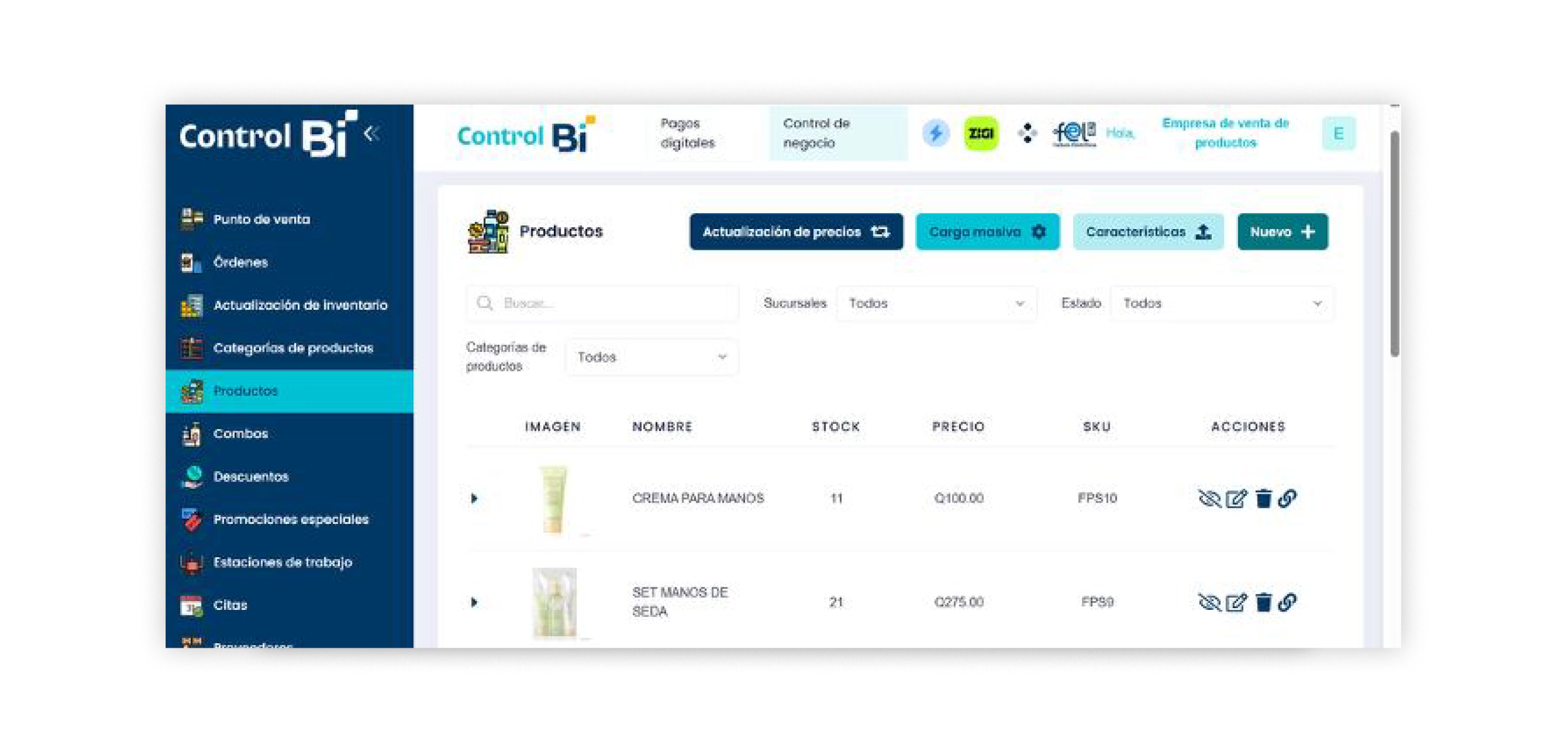
1. Dentro del módulo Productos, busca y selecciona la opción Carga Masiva.
2. Esta función te permitirá trabajar con un archivo que contiene toda la información de los productos que deseas agregar.
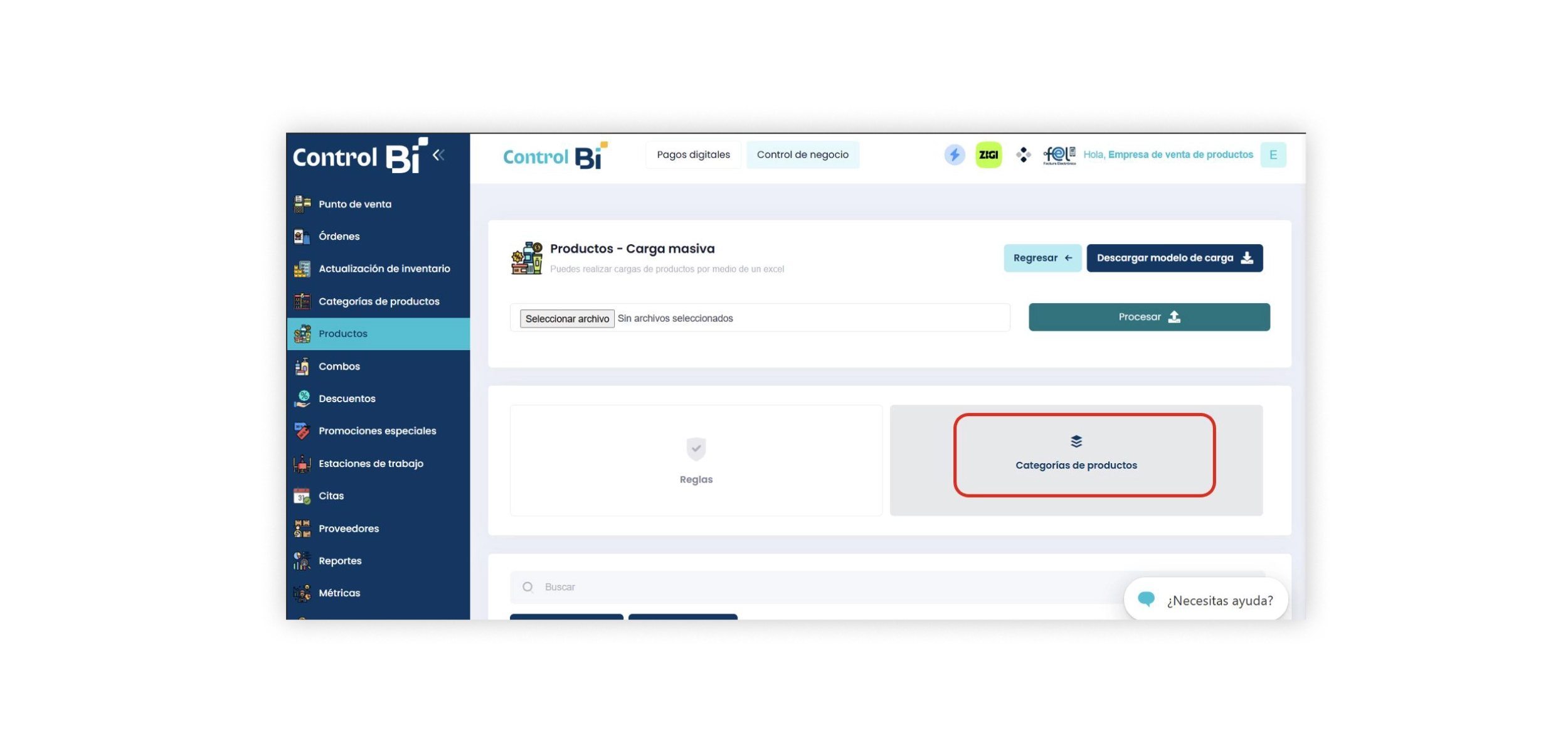
3. Antes de continuar, asegúrate de tener tu catálogo actualizado y las categorías previamente creadas en el sistema en el módulo “Categoría de productos”
3 Descarga la plantilla de carga
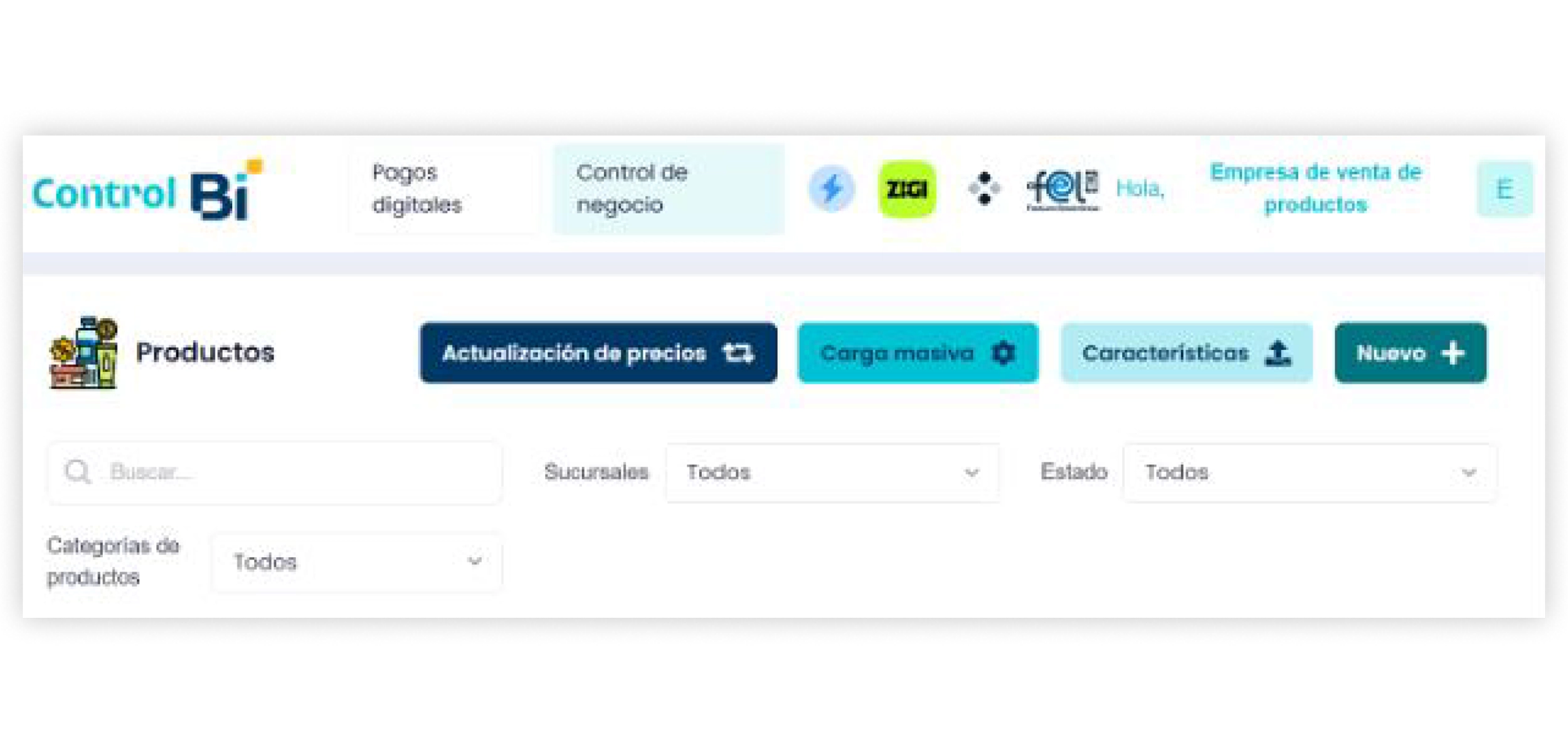
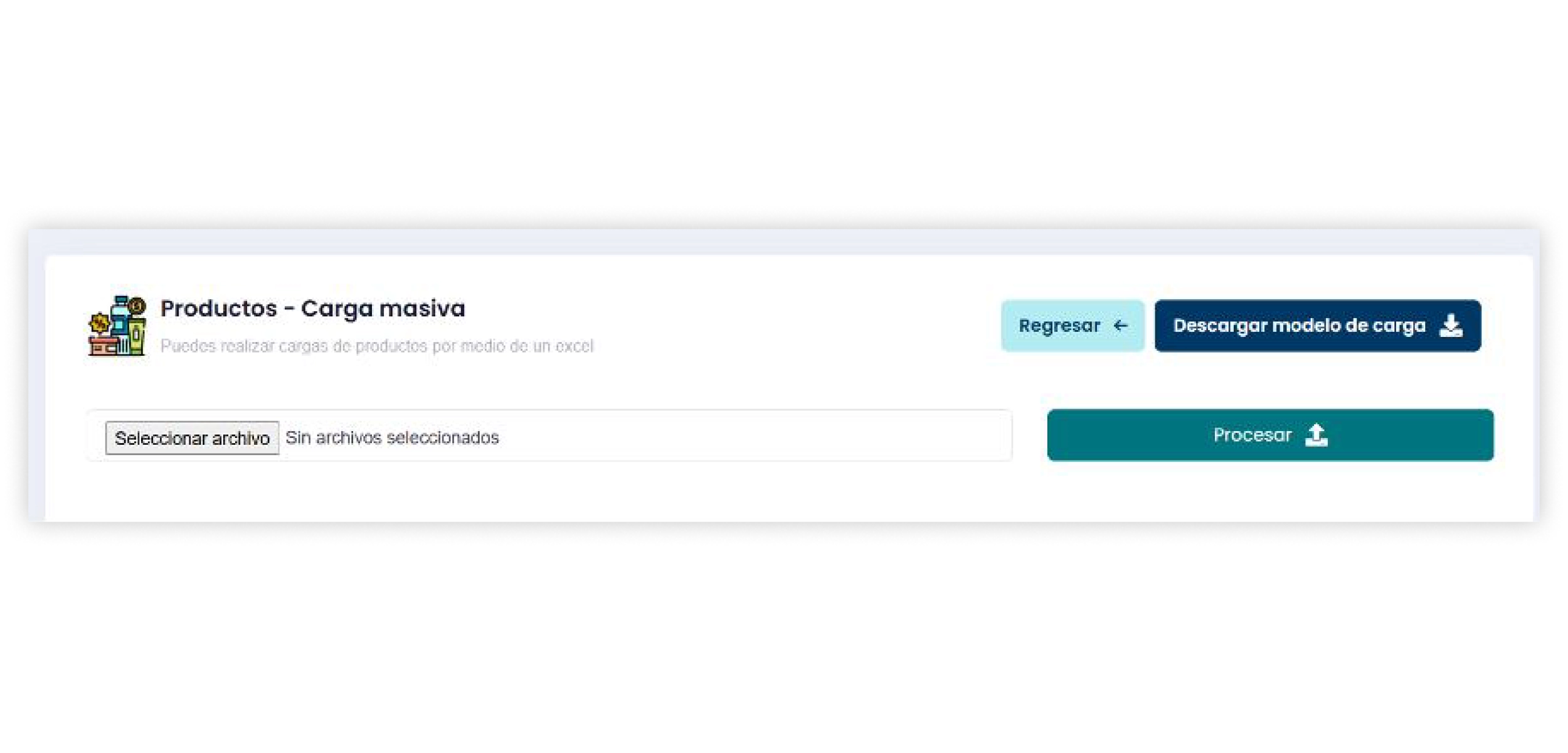
1. Pulsa la opción “Descargar modelo de carga” para generar el archivo modelo.
2. La plantilla está diseñada para que solo edites los campos necesarios, evitando errores en la carga.
4 Completa la información de la plantilla
1. Abre el archivo descargado. Observa que en la parte superior izquierda se indica qué campos son editables y cuáles no.
2. Campos obligatorios:
• Nombre del producto
• SKU (Código del producto, puede ser: numérico o alfanumérico)
• Costo y Precio
• Categoría: ingresa el código de la categoría del producto. Puedes consultarlo en la opción Categoría de Productos previamente creada.
3. Presentaciones o variantes:
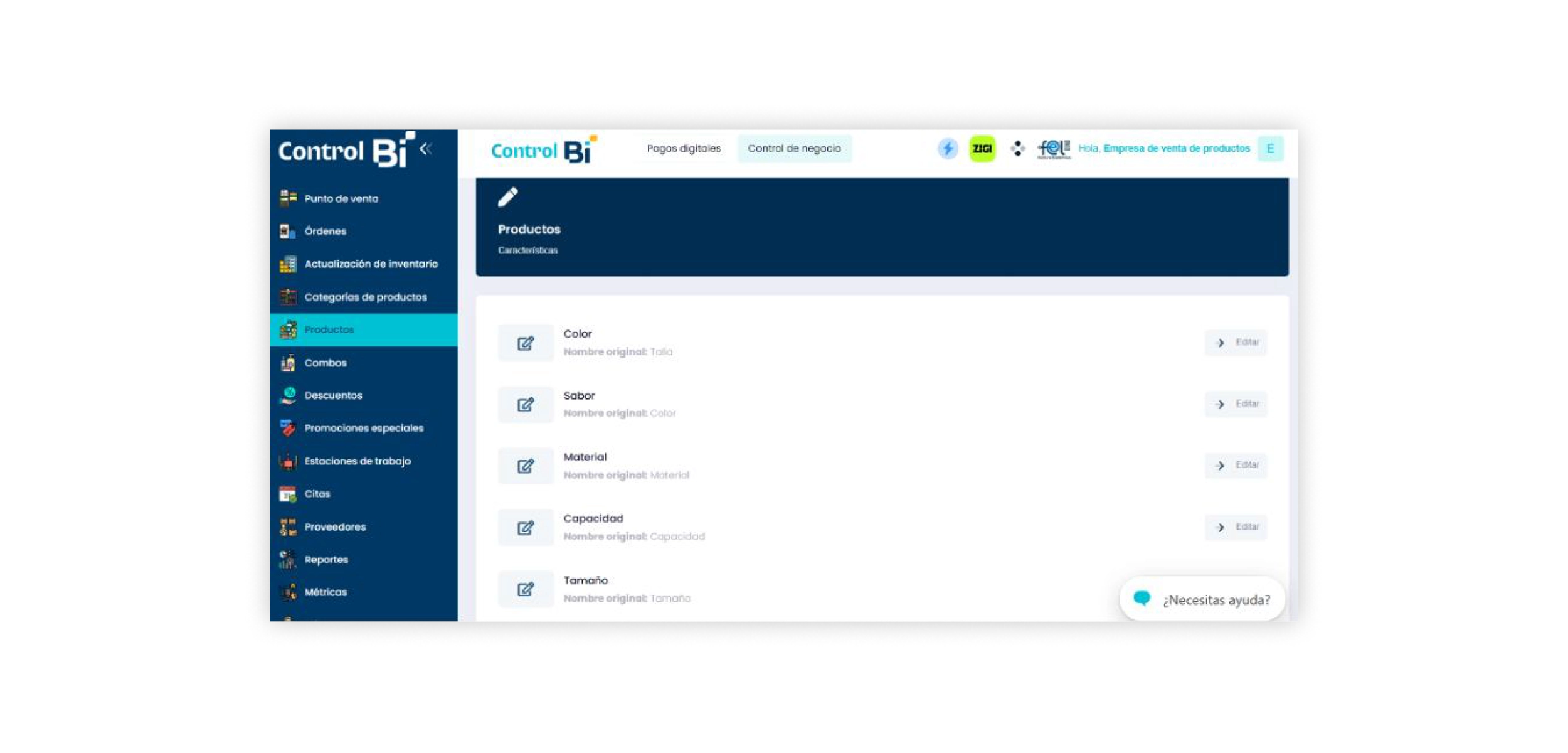
• Si tu producto tiene variantes (talla, color, etc.), utiliza las características configuradas.
• Marca con una X la columna “Es presentación” para indicar que se trata de una variante.
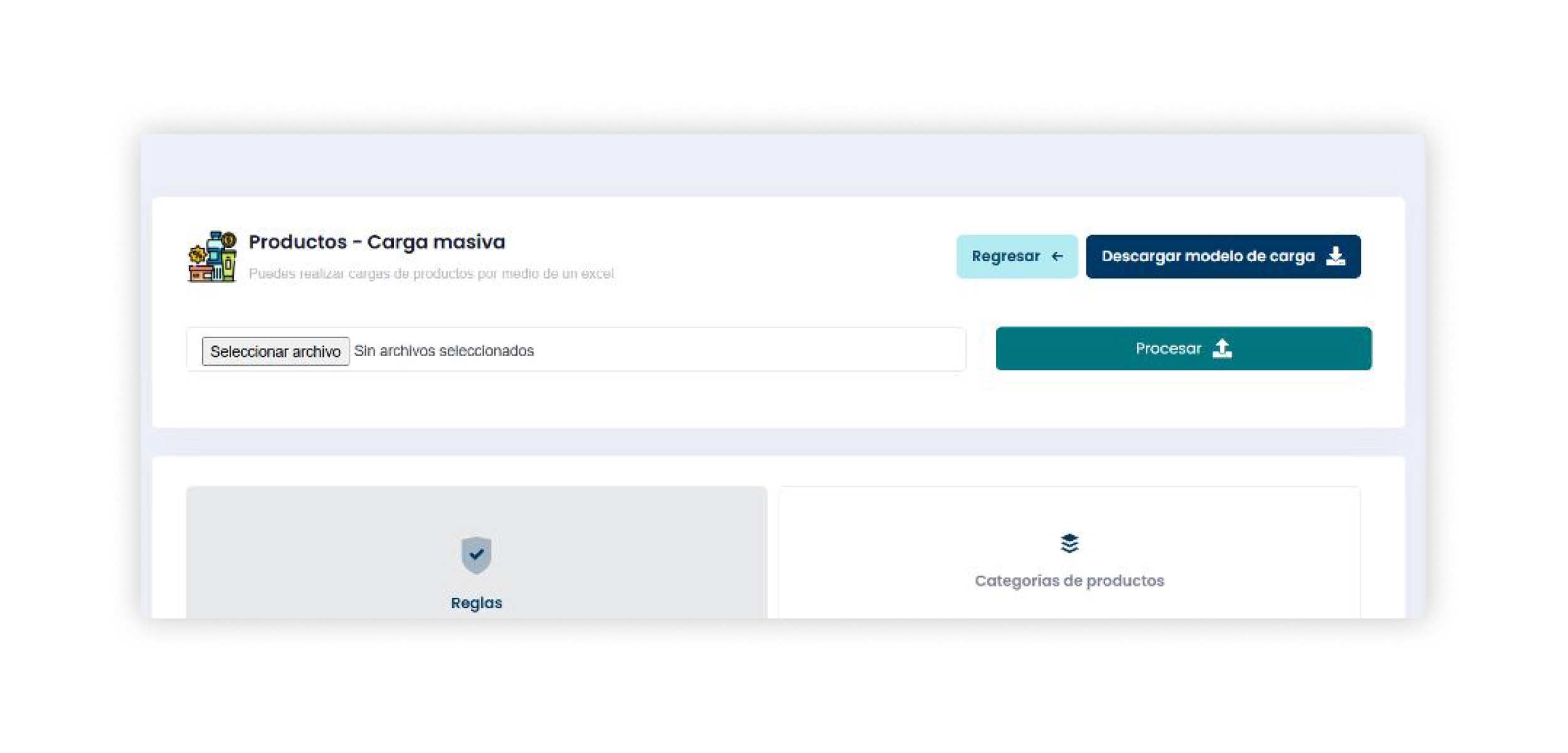
Nota: Si deseas modificar las características que se visualizan en el archivo, puedes dirigirte al módulo de productos y seleccionar la opción “Características
5 Guarda el archivo con el catálogo completo
1. Una vez completada la plantilla con toda la información de tus productos, guarda el archivo.
2. Verifica que todos los datos sean correctos antes de continuar.
Nota: No modifiques la estructura de la plantilla (columnas, encabezados, etc.), ya que esto puede causar errores al procesar la carga.
6 Procesa la carga masiva
1. Regresa al módulo Carga Masiva.
2. Selecciona el archivo que guardaste con toda la información.
3. Pulsa la opción “Procesar” para iniciar la carga de productos al sistema.
Tip: Si aparece algún error durante el procesamiento, revisa el archivo y corrige los campos indicados antes de volver a procesar.
7 Verifica los productos cargados
1. Una vez procesada la carga, regresa a la pantalla inicial del módulo Productos.
2. Allí podrás visualizar todos los artículos cargados y confirmar que la información sea correcta.