





Manual
Nuestro contenido
Otros manuales
Punto de venta
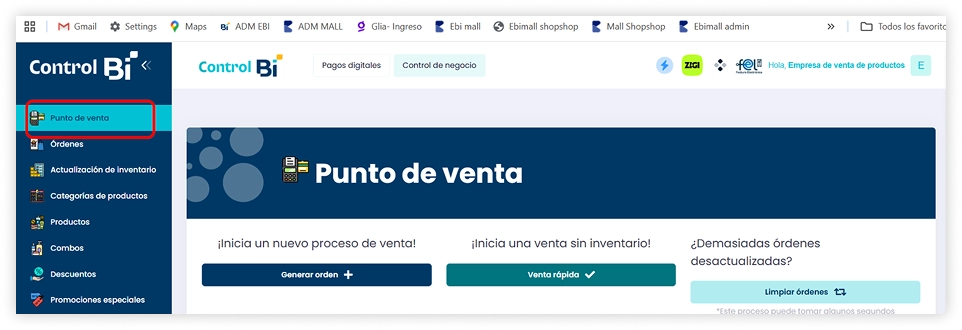
1.Ingresa al módulo “Punto de Venta”
1. Desde el menú principal, selecciona la opción Punto de Venta.
2.Descarga el modelo de carga
Al ingresar, el sistema te mostrará dos formas de generar la venta:
a. Generar una orden (Productos Inventariados)
Opción utilizada cuando los productos están registrados en tu inventario. Ideal para negocios que manejan control de existencias, variaciones o combos.
b. Venta rápida (Productos sin Inventario)
Pensada para ventas que no requieren productos en inventario. Se utiliza para servicios, productos sin control de stock o cobros simples.
3.Inicia la orden
* Si seleccionaste Generar una orden, pulsa el botón Proceder con la venta para abrir la pantalla donde podrás agregar productos.
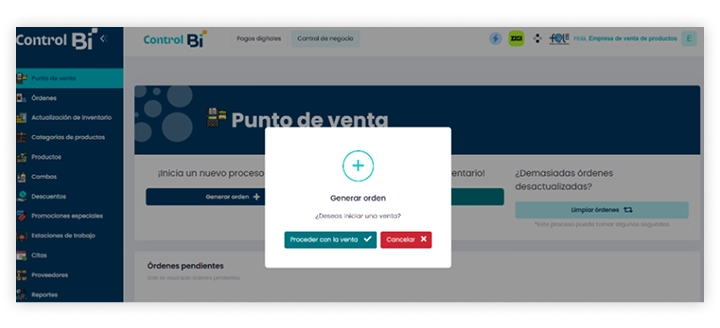
Nota: Si elegiste Venta rápida, pasarás directamente al registro del monto o concepto.
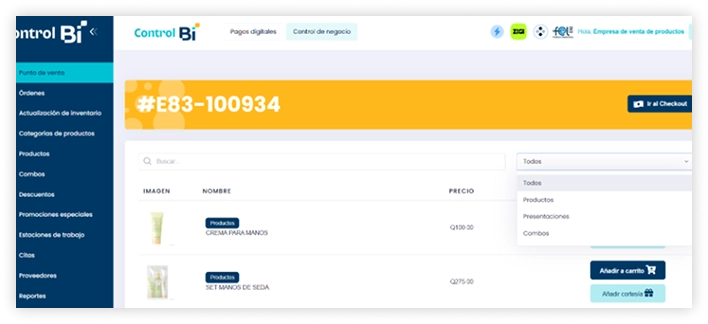
4.Selecciona los productos
Busca los productos por nombre, SKU o código de barra registrado en donde podrás:
· Selecciona la presentación, variante o combo que el cliente solicita.
· Cada producto seleccionado se agregará automáticamente al carrito con su precio correspondiente.
· Puedes ajustar cantidades antes de avanzar.
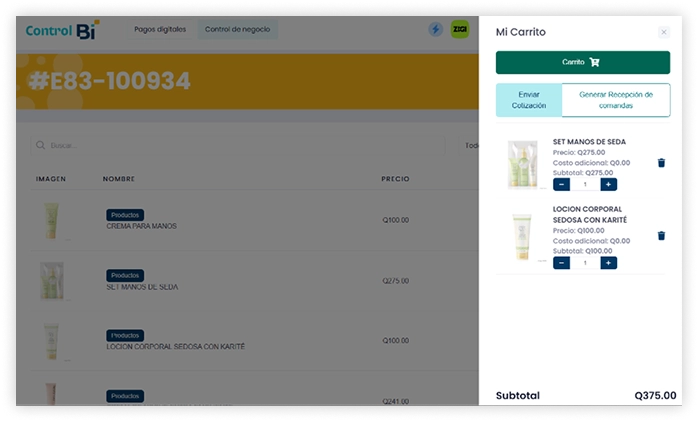
5.Revisa el carrito
Pulsa Ir al carrito para ver todos los productos agregados, en el mismo podrás:
-Editar cantidades (aumentar o disminuir unidades).
-Eliminar productos, si es necesario.
-Generar comandas
-Enviar cotizaciones si el cliente lo solicita antes de confirmar la compra.
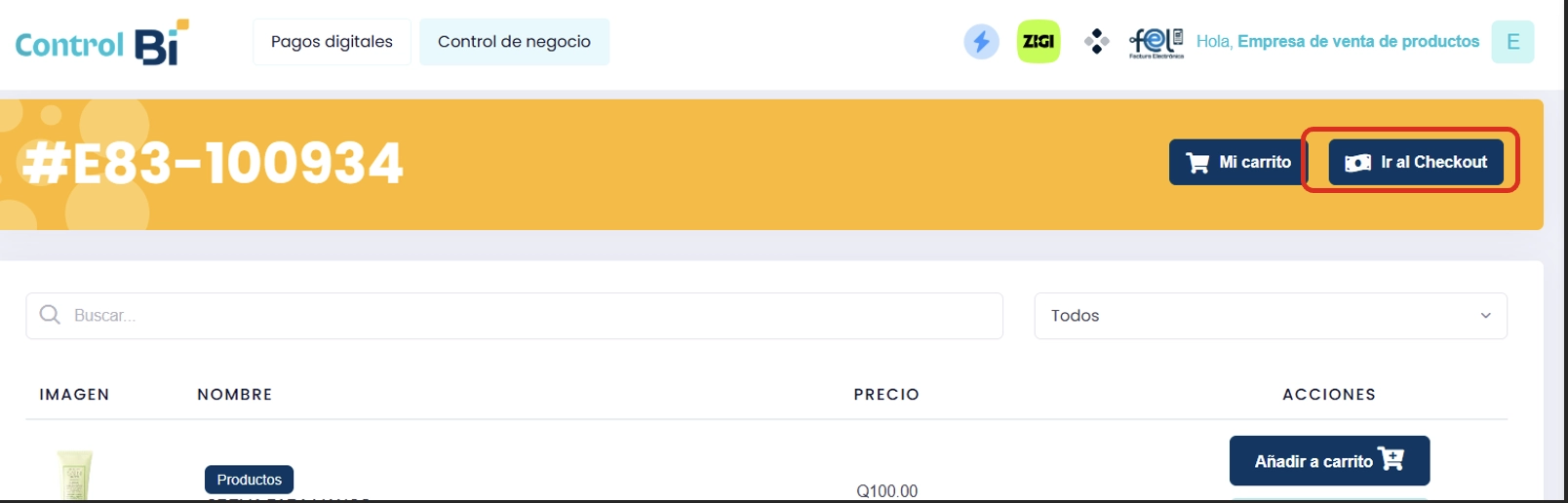
6.Procede al checkout
Presiona Ir al Checkout para continuar con la venta.
Completa los datos de facturación, los cuales sirven para:
- Emitir una factura (si tienes la integración de FEL con Ainnova)
- Registrar al cliente en tu base de datos de forma automática.
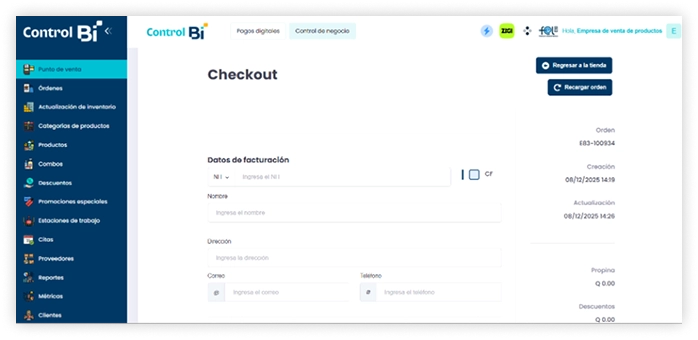
Nota: se cuenta con integración con la SAT por lo que al momento de agregar el NIT se cargará de forma automática el nombre, los campos restantes sí son editables.
7.Define el tipo de envío o entrega
El sistema te mostrará tres opciones:
· A domicilio: Indica que el pedido será entregado en una dirección específica.
· Recoger en tienda: Para clientes que pasarán por su compra.
· No aplica: Para ventas que no requieren envío o entrega especial.

8.Selecciona el personal que atendió la venta
Elige al colaborador que gestionó la atención, el cual se haya creado previamente en el módulo de “Personal”
Esto ayuda a llevar control interno y medir desempeño a través de la reportería.
9. Estación de Trabajo
En esta sección puedes seleccionar la propina que deseas aplicar a la factura. Las opciones disponibles dependen de las propias que hayas configurado previamente.
10. Descuentos
Permite aplicar un descuento utilizando un código credo en el módulo de “Descuentos”. Al ingresarlo, el sistema calcula automáticamente el porcentaje y lo descuenta del total de la factura.

11. Tipo de Cuenta
Define cómo se realizará el cobro:
- Cuenta Integrada: agrupa el total en una sola factura para un único pago.
- Cuenta Dividida: Permite separar el cobro en hasta 10 partes para realizar pagos individuales.

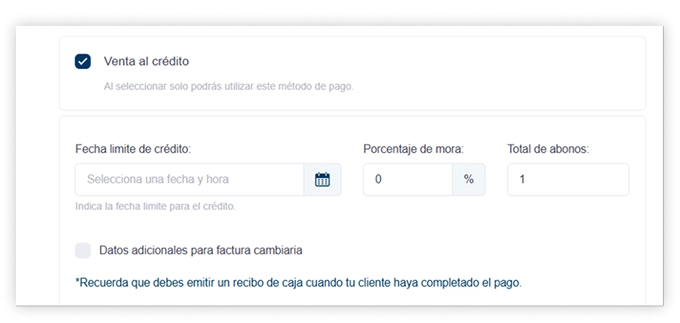
12. Ventas al Crédito
Permite registrar una ventana como crédito, al seleccionarla, la factura queda “pendiente de pago” el cual cambiará de estatus conforme se registren los abonos realizados por el cliente.
9. Confirma el método de pago
El sistema permite registrar diferentes formas de pago. Algunas no generan costo adicional para el comercio y otras sí, dependiendo de la integración utilizada. A continuación, se detalla cada opción:
Métodos de pago sin costo adicional
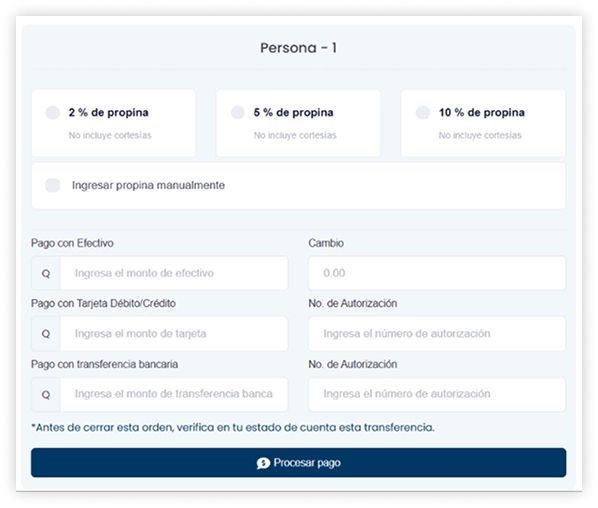
- Efectivo: Registra el monto recibido y confirma el pago directamente.
- Transferencia bancaria: Ingresa el monto transferido y el código de autorización del depósito para control interno.
- Tarjeta de crédito o débito: Disponible para comercios que cuentan con un POS físico. Deberás ingresar el código de autorización que aparece en el voucher para validar la transacción.
- Zigi: Para usar esta opción, tanto el comercio como el cliente deben contar con usuario activo en Zigi. El cobro puede realizarse desde la app de Zigi o desde Bi en Línea cuando el pago se genera con QR.
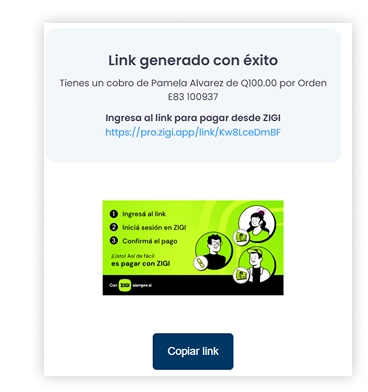
- Métodos de pago con costo por transacción
- QR o link de pago (Link Bi): Permite enviar un link o mostrar un QR para que el cliente realice el pago con tarjeta. Este método se procesa a través de la integración con Link Bi.
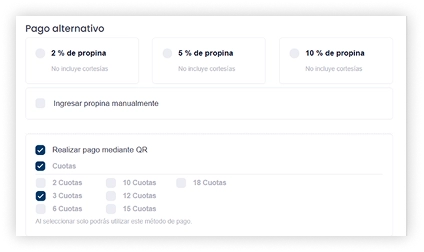
- Nota: La integración te permite generar links al contado o en cuotas.
- Pago sin contacto desde la app (NFC): Disponible en dispositivos Android compatibles. Permite cobrar tarjetas acercándolas al teléfono del comercio.
Nota: Las tarifas aplicadas por cada transacción dependen del giro comercial y del servicio contratado.
10. ¡Listo!
Una vez se haya seleccionado y registrado el método, elige la casilla “Cerrar Orden”
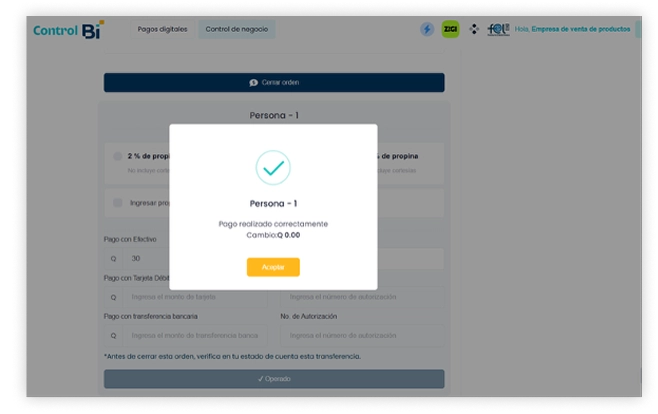
Nota: Al completar la venta, el sistema generará el registro automáticamente y debitará de inventario.
Puedes visualizar el detalle en el módulo Órdenes, donde verás información como productos vendidos, método de pago, usuario que atendió, envío y más.