






Manual de distribución
Nuestro contenido
Otros manuales
3 Actualización de inventario
La funcionalidad de Actualización de Inventario permite modificar el stock de tus productos de manera rápida y controlada utilizando un archivo en formato Excel. Este manual te guiará paso a paso para actualizar cantidades de productos correctamente y evitar errores en el inventario.
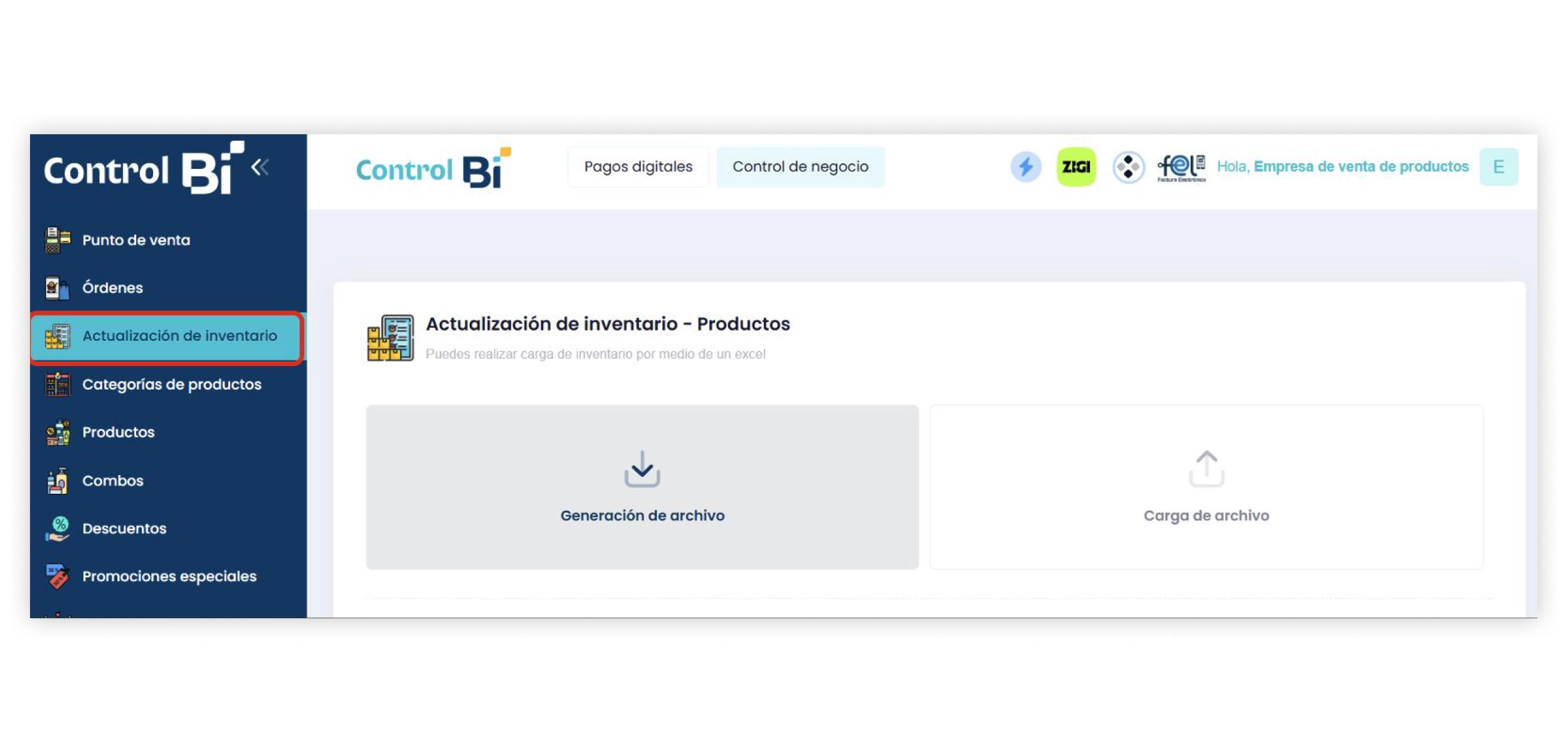
1 Ingresa al módulo “Actualización de inventario”
- Desde el menú principal, selecciona la opción Actualización de inventario.
- Esto te llevará al módulo donde se gestionan los ajustes de stock de todos los productos.
2 Descarga el modelo de carga
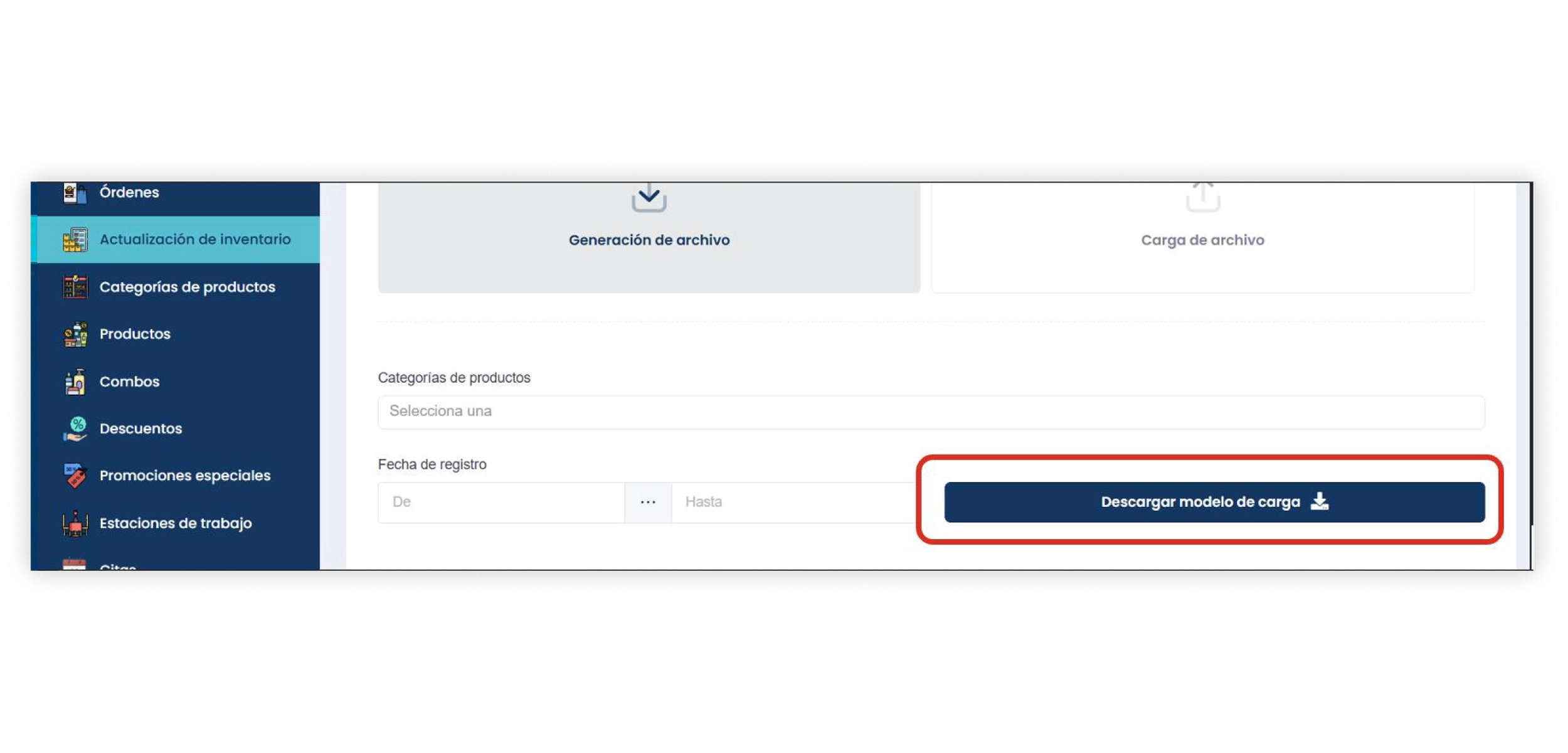
- Dentro del módulo, selecciona “Descargar modelo de carga” en formato Excel.
- Observa que en la parte superior izquierda del documento se indica qué campos son editables y cuáles no.
3 Edita la información a actualizar
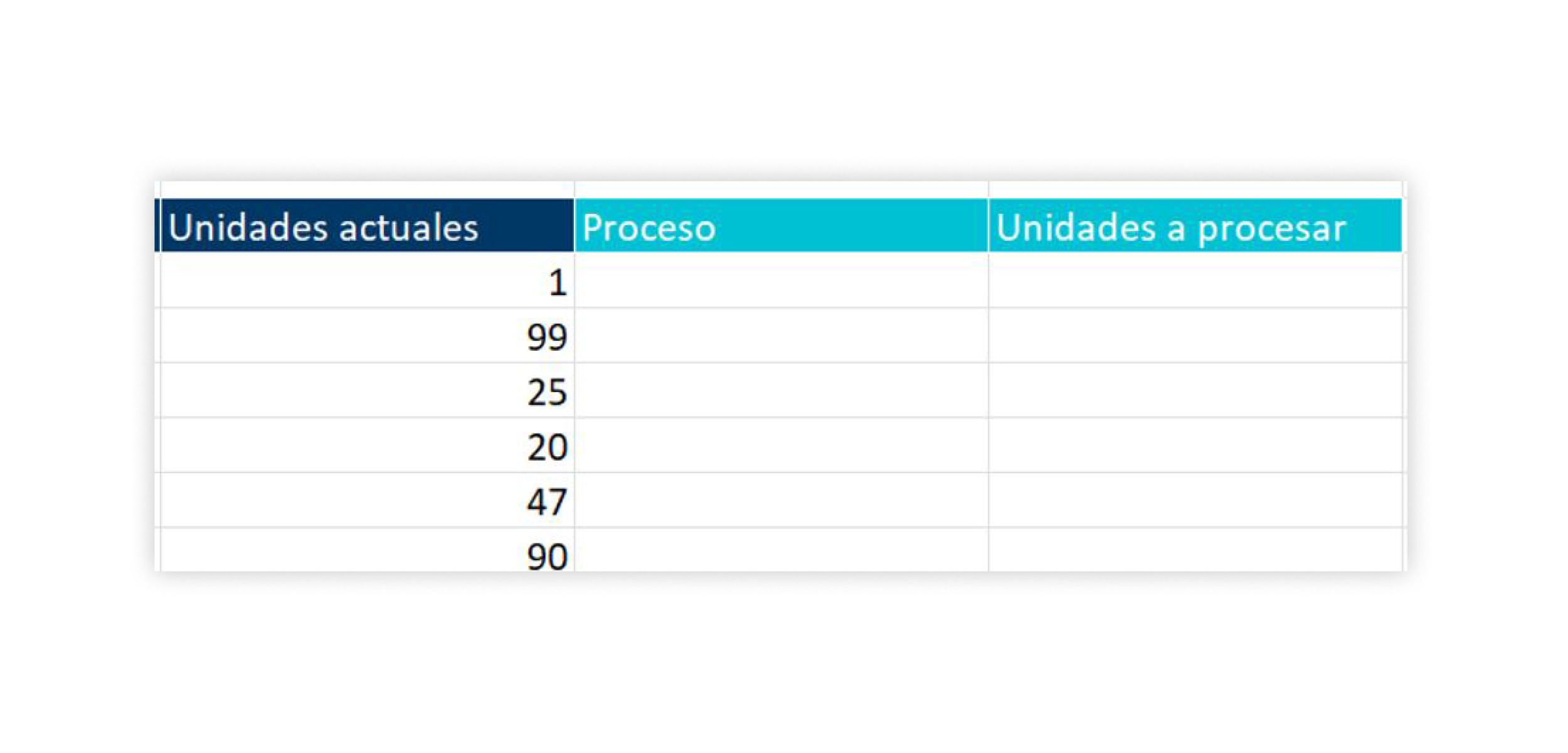
1. Localiza la columna “Proceso y Unidades a Procesar”, que es donde se aplicarán los cambios de stock.
Proceso:
• Usa el signo (+) para sumar stock.
• Usa el signo (-) para restar stock.
Unidades a procesar:
• Ingresa la cantidad exacta de stock que deseas agregar o restar
Ejemplo:
Si deseas agregar 10 unidades de un producto, en la columna Proceso coloca + y en Unidades a procesar coloca 10.
4 Guarda los cambios
1. Una vez completada la edición del archivo, guárdalo en tu dispositivo en formato compatible.
2. Verifica que todos los datos estén correctos antes de proceder a la carga.
Nota: No modifiques la estructura de la plantilla (columnas, encabezados, etc.) para evitar errores al procesar el archivo. 03 Edita la información a actualizar.
5 Carga y procesa el archivo
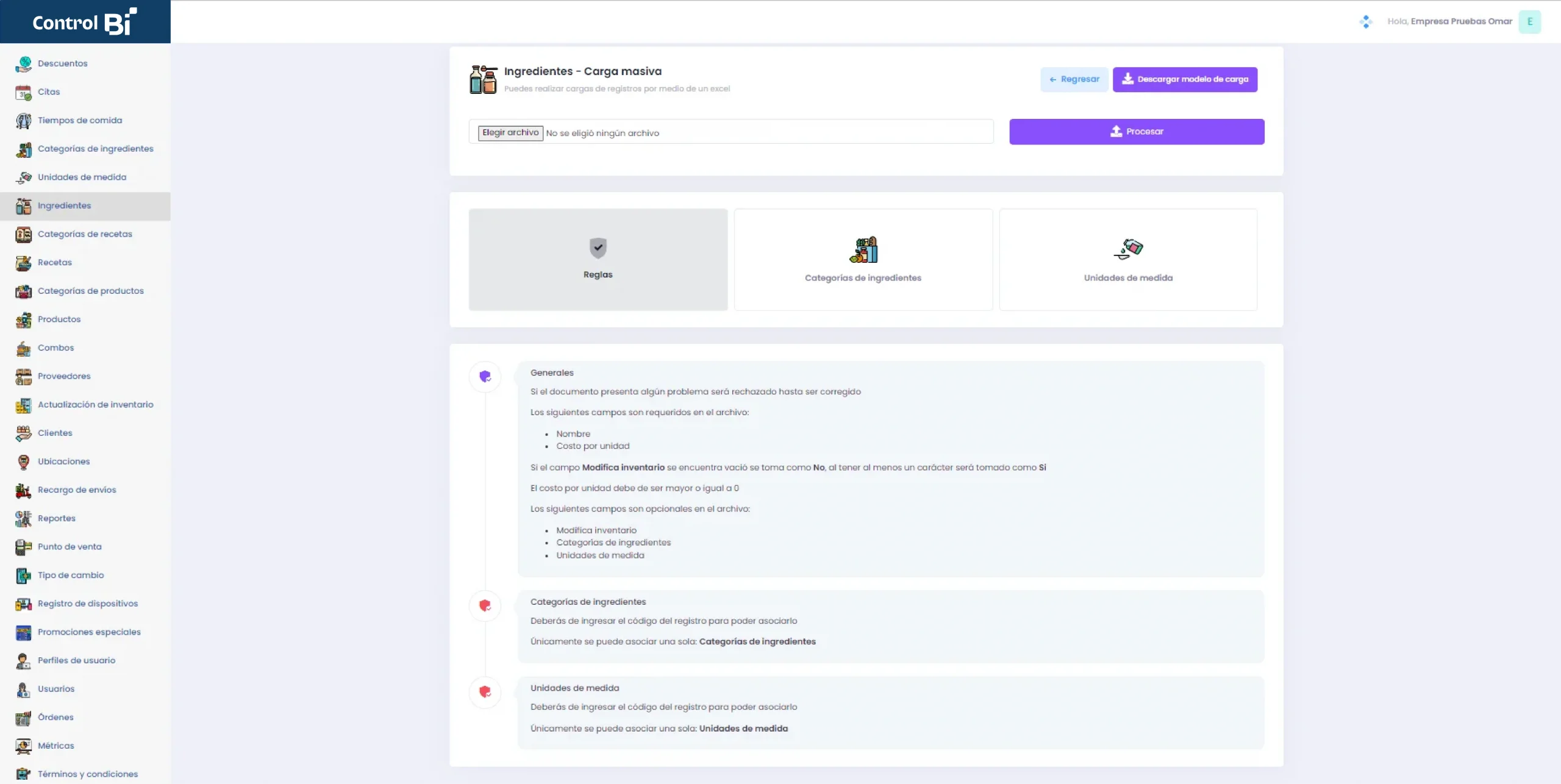
1. Regresa al módulo Actualización de Inventario.
2. Selecciona la opción Carga de archivo y elige el archivo guardado.
3. Pulsa la opción Procesar para aplicar los cambios al inventario del sistema.
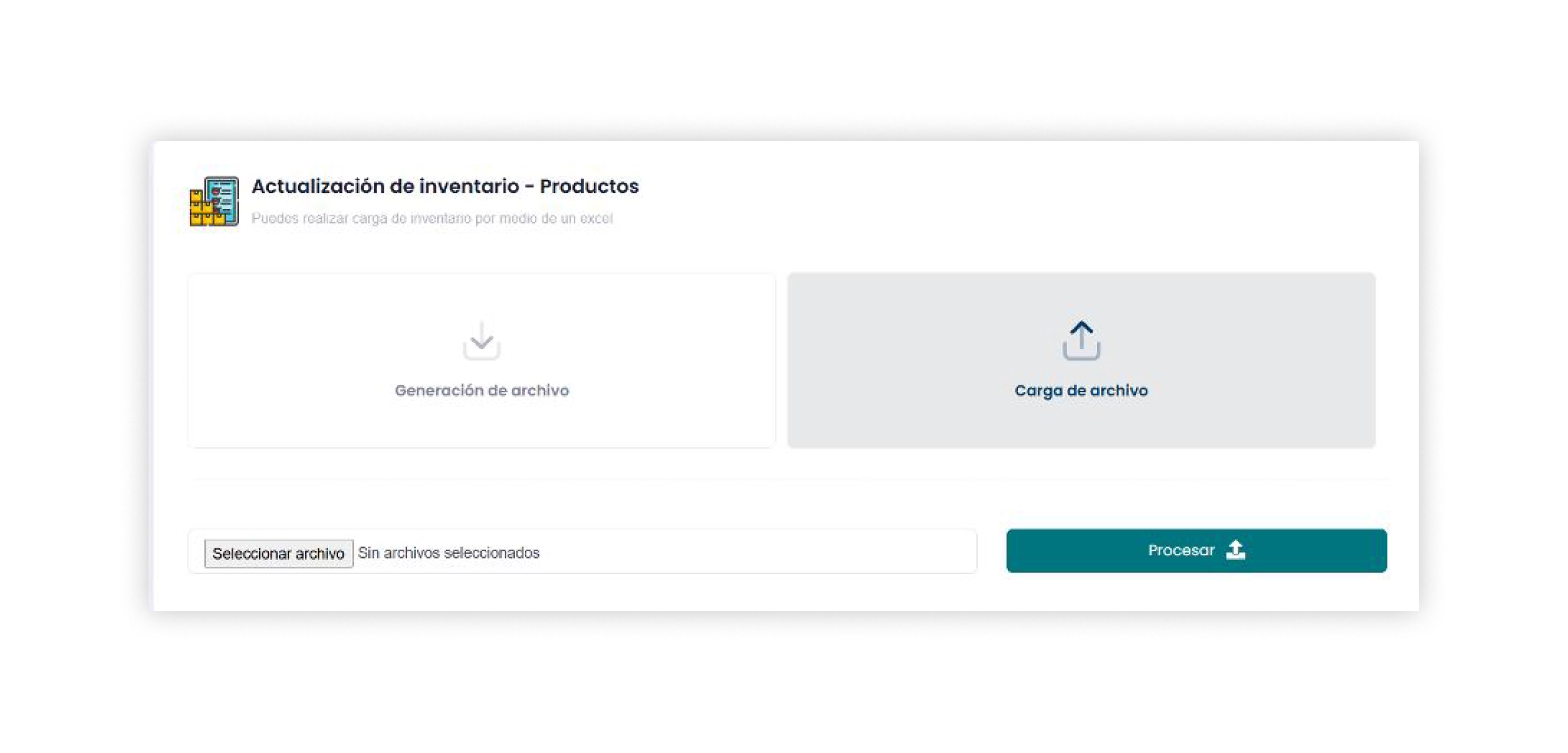
Tip: Si aparece algún error, revisa cuidadosamente el archivo y corrige los campos indicados antes de procesar nuevamente.
6 Verifica los cambios en inventario
1. Una vez procesada la actualización, ingresa al módulo Productos y dirígete al apartado Stock.
2. Allí podrás revisar que los cambios se hayan aplicado correctamente y que los niveles de inventario estén actualizados.
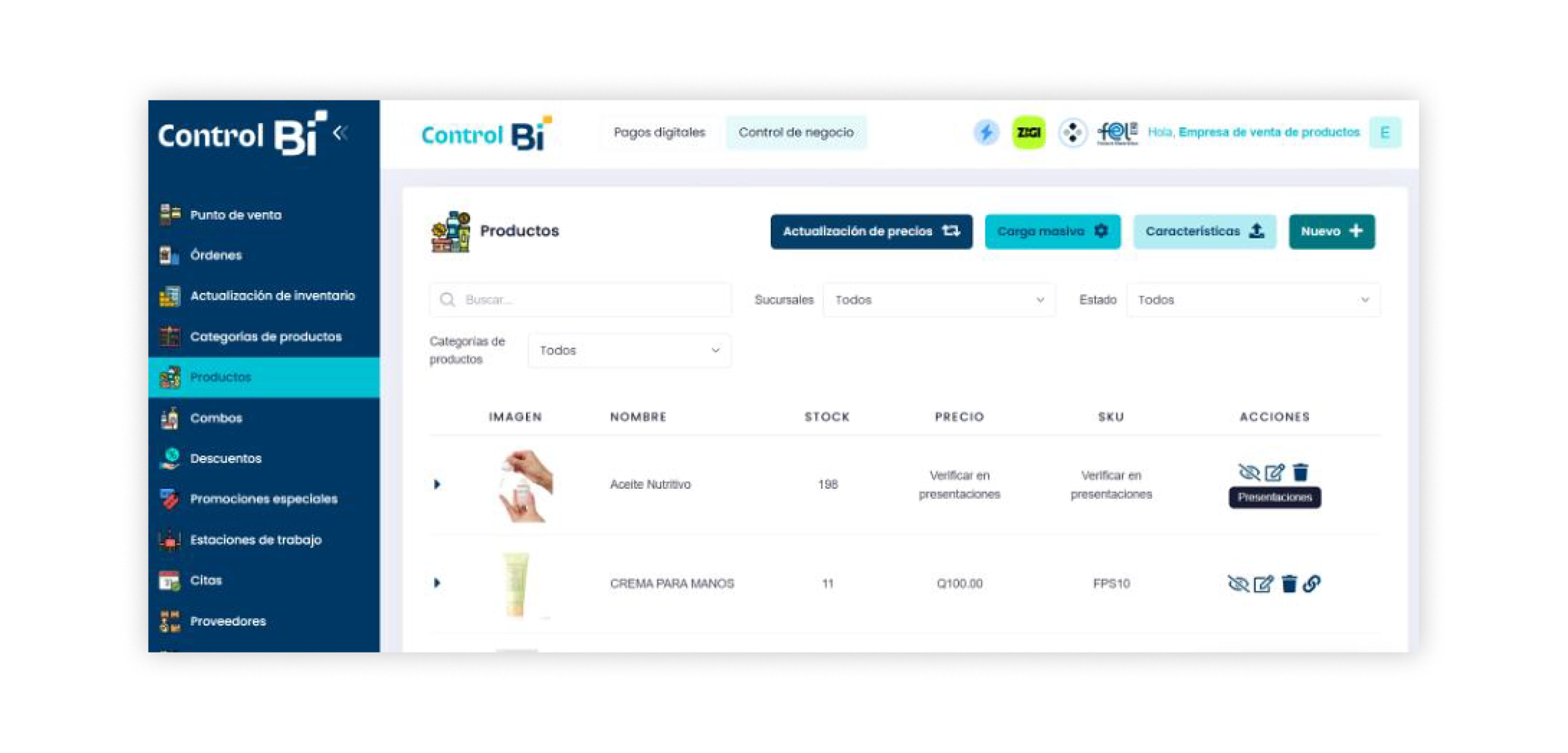
Nota: Todas las ventas que se registren en el punto de venta se irán restando de forma automática del stock inicial.