





Manual Usuario Pay Bi y Link Bi
Nuestro contenido
Otros manuales
5 Descripción/Procedimiento
5.11 Campos Dinámicos
Esta opción permite el registro de nuevos campos. (datos que se requieran del cliente dentro del formulario de pago)
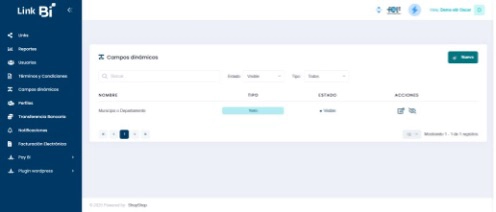
- Puedes modificar el campo dinámico haciendo clic en la “libreta”.

- Puedes habilitar y deshabilitar un campo dinámico haciendo clic en el “ojo” al igual que los links de pago (5.7).

(Campo habilitado)

(Campo deshabilitado)
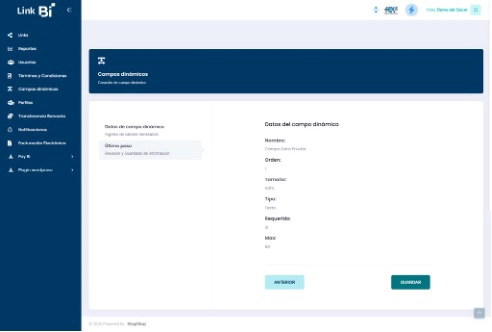
- Para crear un campo dinámico nuevo.
- Seleccionar “nuevo”.
- Ingresar el nombre del campo que desea agregarse en el formulario de pago.
- Escoger la posición que llevara el campo dentro del formulario de pago.
- Seleccionar el tamaño del campo.
- Decidir si el campo agregado debe de ser o no obligatorio al momento de querer realizar el pago.
- Seleccionar el tipo de dato que se desea obtener del campo agregado.
- Puedes escoger texto y agregar un límite de caracteres.ii.Puedes escoger numérico y agregar un límite de datos.iii.Puedes escoger correo electrónico.iv.Puedes escoger check box.
- Puedes escoger área de texto y agregar un límite de caracteres.
- Hacer clic en “siguiente”.
- Validar datos y luego hacer clic en “guardar”.