





Manual Usuario Pay Bi y Link Bi
Nuestro contenido
Otros manuales
5 Descripción/Procedimiento
5.15 Factura Electrónica
Esta opción se muestra, unicamente si el comercio está afiliado a la factura electrónica con Ainnova. En este módulo se visualizan todas las facturas creadas, rechazadas o anuladas por el proveedor Ainnova.
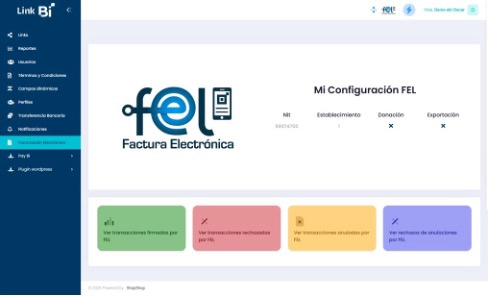
- Para visualizar las facturas emitidas.
- Hacer clic en “ver transacciones firmadas por FEL”
- Selecciona las fechas que desea visualizar.
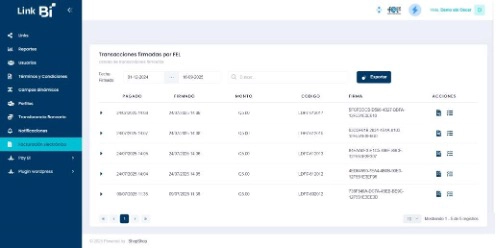
3. Hacer clic en icono “hoja” para visualizar la factura que recibió el cliente al momento de realizar el pago.
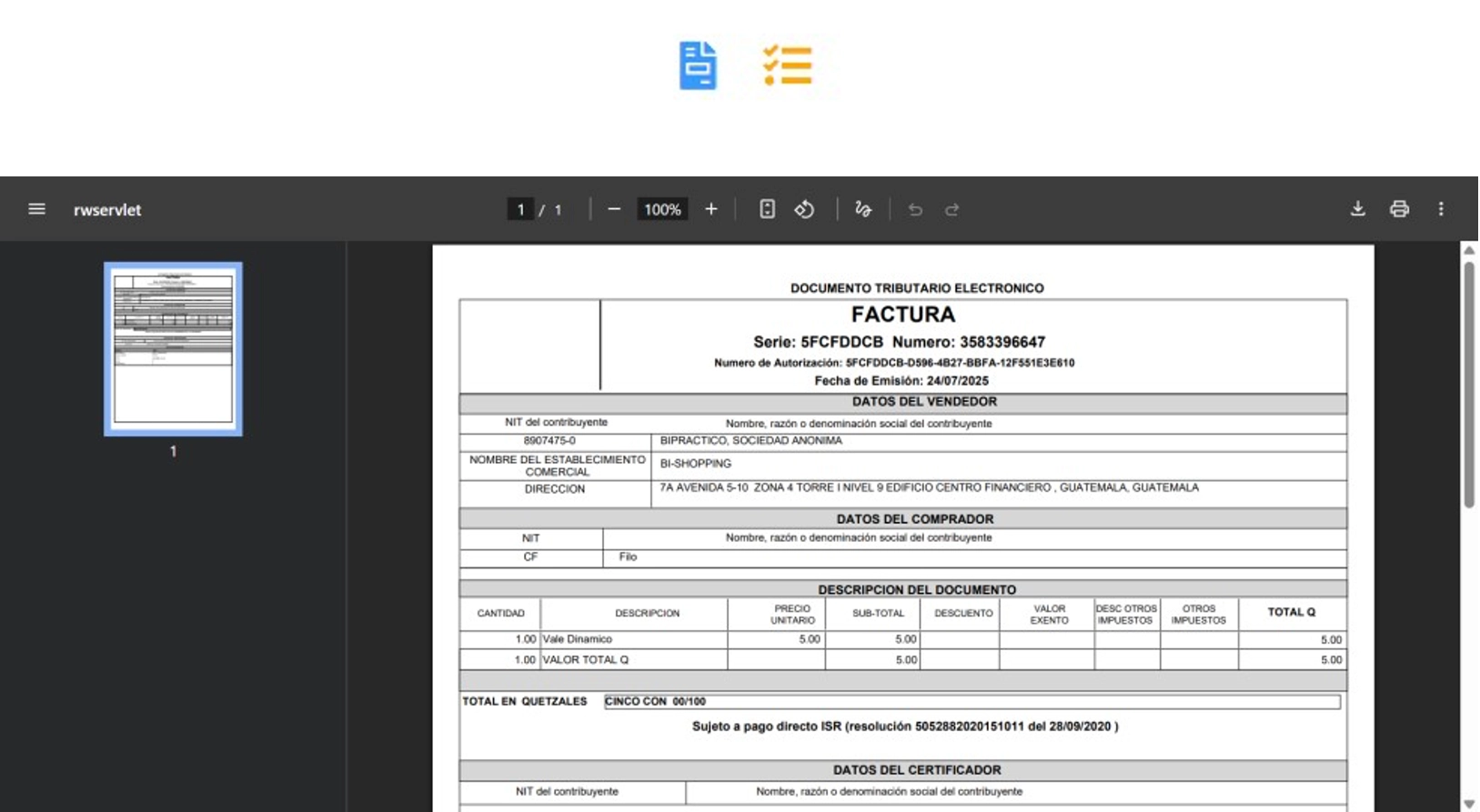
4. Hacer clic en la “lista” para visualizar los detalles de factura.
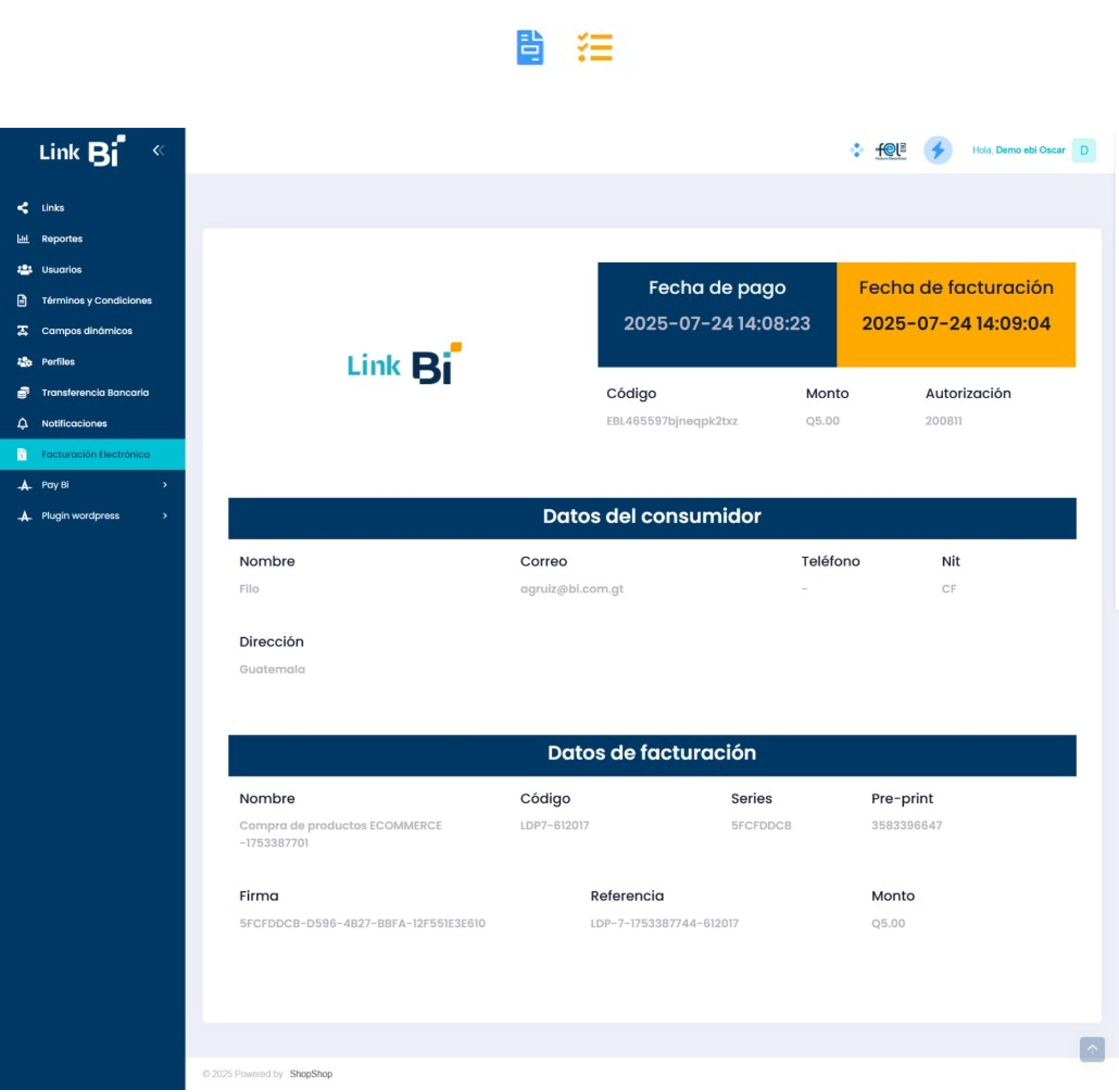
Nota: ahora puedes descargar un reporte en Excel que empata la firma de factura electrónica con la transacción, cliente, NIT y monto para poder hacer cuadres internos utilizando una única plataforma.
- Para visualizar las facturas rechazadas.
- Hacer clic en “ver transacciones rechazadas por FEL”
- Selecciona las fechas que quieres visualizar.
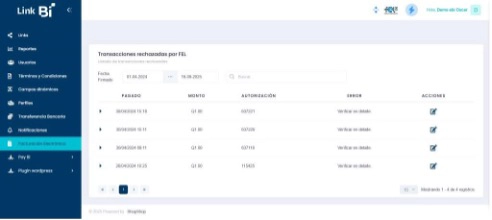
3. Hacer clic en la “libreta” para ver la causa del rechazo en la emisión de factura.

4. Corrige los datos del cliente y haz clic en “siguiente”
5. Valida los datos corregidos y haz clic en “enviar a firma”
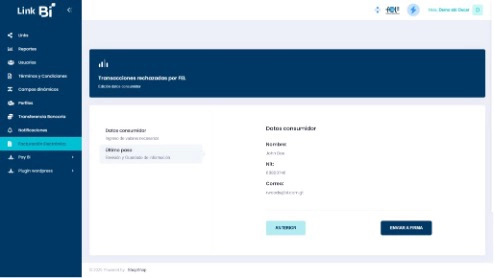
- Para visualizar las facturas anuladas.
- Hacer clic en “ver transacciones anuladas por FEL”
- Selecciona las fechas que quieres visualizar.
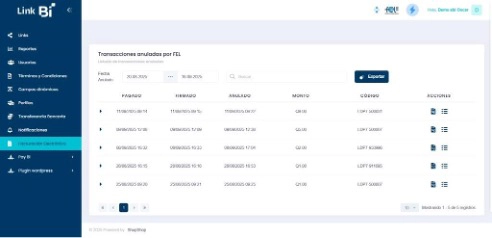
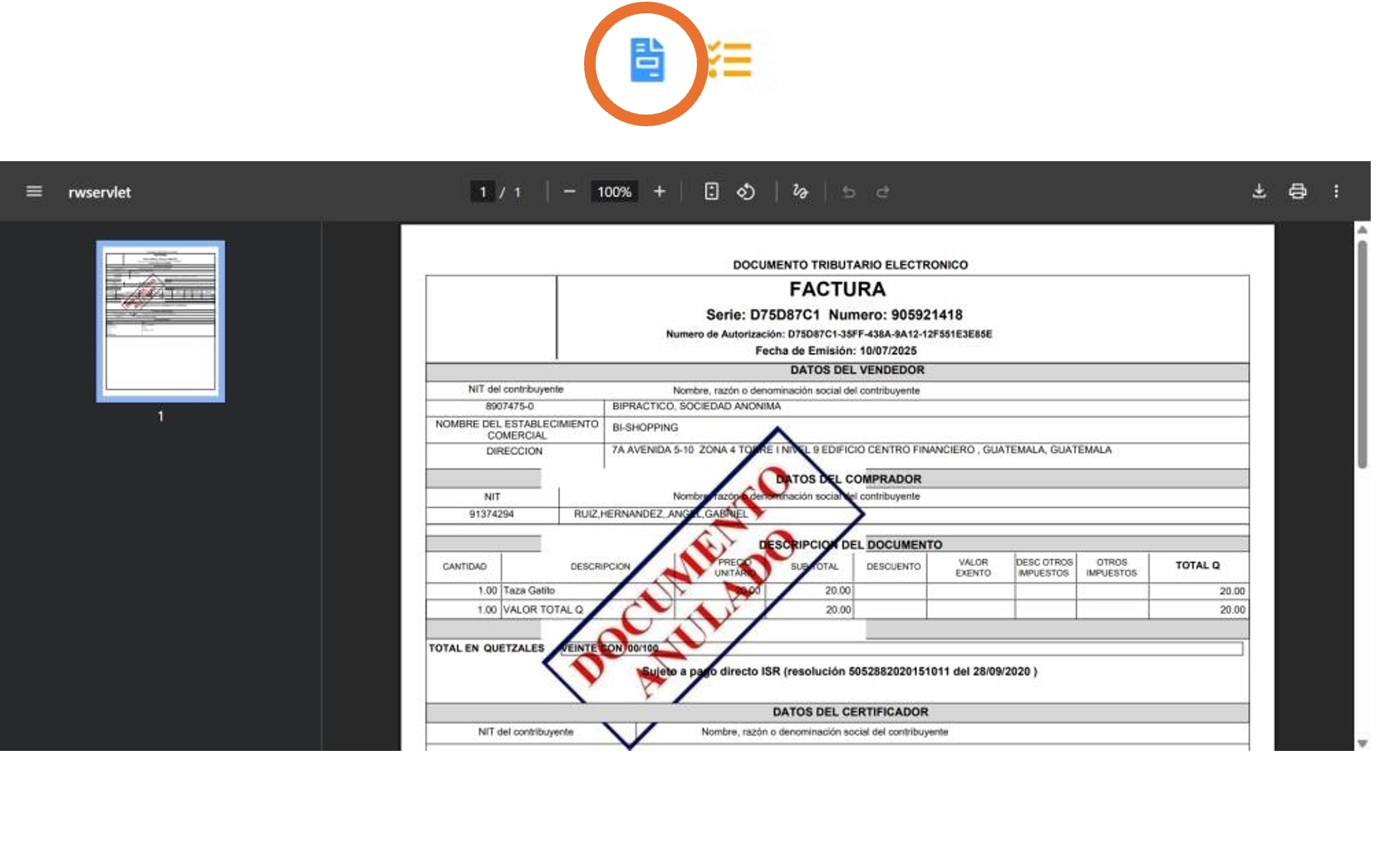
3. Hacer clic en icono “hoja” para visualizar la factura que se anuló.
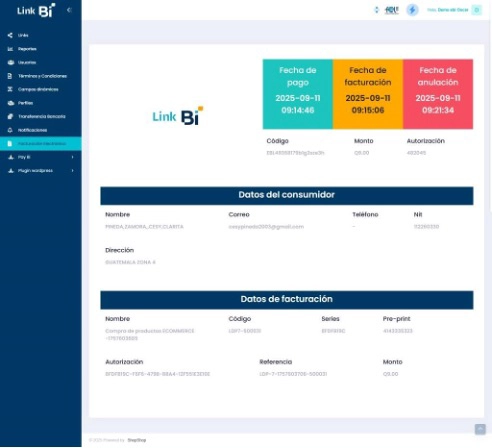
4. Hacer clic en la “lista” para visualizar los detalles de factura.

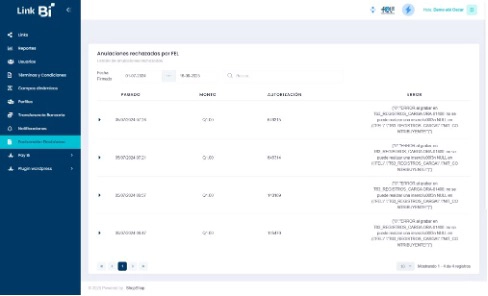
- Para visualizar el detalle de rechazo a la anulación de una factura.
- Hacer clic en “ver rechazos de anulaciones por FEL”
- Selecciona las fechas que quieres visualizar.